150 herramientas gratuitas para crear materiales didácticos online

más de 150 herramientas gratuitas para crear materiales didácticos on line

Generadores de cuadernos, libros y publicaciones digitales

  1. Cuadernia online (Consejería de Educación y Ciencia de Castilla-La Mancha). Herramienta fácil y funcional para la creación y difusión de materiales educativos digitales. Permite crear de forma dinámica y visual cuadernos digitales que pueden contener información y actividades multimedia. Tal vez también te interese visitar el portal de recursos de Cuadernia donde encontrarás diversas versiones de esta herramienta para descargar tutoriales, un foro, novedades, actividades, etc.
  2. Tikatok es una aplicación en línea que permite de forma muy sencilla la creación de libros virtuales que contengan imágenes y textos. El resultado se puede guardar o compartir. Requiere registrarse y el registro es gratuito.
  3. Letterpop. Herramienta online, ideal para para crear boletines electrónicos de forma muy sencilla. La versión gratuita permite, entre otras cosas, utilizar numerosas plantillas y utilizar imágenes propias o las que proporciona la aplicación (Flickr y otras).
  4. Pancho y la máquina de hacer cuentos es una aplicación que permite crear historias con un máximo de 6 escenas, elegir los personajes y añadir texto. El resultado es un cuento para leer online (Fuente: blog de Ana María Bravo .Edu.Tec ).
  5. Calaméo ofrece la posibilidad de crear, alojar y compartir publicaciones interactivas. Admite y convierte una gran variedad de tipos de archivos -PDF, Word, Powerpoint, OpenOffice, etc… – en un documento que se puede leer pasando las páginas como en un libro. Requiere registrarse y el registro es gratuito.
  6. IssuuEsta herramienta convierte documentos PDF en revistas digitales en formato flash, con la opción de hacer zoom y el efecto de “pasar página”. La revista resultante se puede compartir, insertar en una web/blog e imprimir. Más información en Genbeta.
  7. Mixbook permite la creación de libros virtuales que contengan fotografías propias o procedentes de Internet. Los libros admiten también texto y el diseño del libro se puede personalizar eligiendo una de las plantillas. El resultado se puede insertar en una web o blog.
  8. Taar Heel Reader permite, previo registro, la creación de libros basados en imágenes y textos que pueden ser leídos por una voz robotizada de hombre, mujer o niño. Más información en: EducaconTIC
  9. Generador de libros virtuales animados (Class Tools). Permite sin necesidad de registro y mediante solo un par de clics la creación de libros virtuales para insertar en una web, blog o wikeradores de webquest y cazas del tesoro
  1. 1,2,3 tu WebQuest generador de webquest de Aula 21. Esta herramienta genera actividades de búsqueda en Internet en forma de página web. Áquí encontrarás información detallada sobre cómo utilizar esta herramienta y varios ejemplos. El generador está disponible en varios idiomas. Si quieres saber más sobre este tipo de actividades, puedes consultar el monógrafico de la revista Quaderns Digitals sobre webquest .
  2. 1, 2, 3, tu Caza en la Red, generador de cazas del tesoro de Aula 21. Con esta herramienta podrás elaborar este tipo de actividades de forma guiada y sencilla e imprimirlas o subirlas a un sitio web. El generador está disponible en varios idiomas.
  3. Filamentality (AT&T Knowledge) es una herramienta que sirve para desarrollar de forma guiada páginas de internet en forma de listas de enlaces, webquest o cazas del tesoro. Las páginas generadas quedan alojadas en su servidor y las actividades se pueden imprimir.
  4. Zunal.com ofrece varios servicios para la creación de webquest, entre ellos un tutorial útil para su planificación, evaluación y publicación explicado paso a paso (en inglés). Tras registrarte, podrás crear tu webquest, todos los archivos generados quedarán alojados en el servidor del sitio de forma gratuita.
  5. Webquest Creator (Miguel A. Jorquera). Con esta herramienta podrás crear fácilmente una webquest, miniwebquest o caza del tesoro pudiendo posteriormente elegir entre una gran variedad de plantillas y editar cada parte sin dificultad . La webquest quedará alojada en un servidor y para crearla sólo hay que registrarse (recurso aportado por Celestino Arteta).
Volver al índice

Generadores de cuestionarios y ejercicios

  1. Generadores de cuestionarios de autoevaluación (4Teachers). Generadores de cuestionarios en español para la autoevaluación de trabajos escritos, presentaciones orales, presentaciones multimedia y trabajos de ciencias. Se ofrecen diversas listas de autoevaluación ya preparadas para incluir en el cuestionario atendiendo al tipo de proyecto, los aspectos que se deseen evaluar y por categorías de edades del alumnado (entre 5-7 años, 8 y 10 años, 15 y 18 años…). Las listas preparadas se pueden modificar eliminando cuestiones o añadiendo cuestiones nuevas. El resultado se puede copiar e imprimir. También se puede utilizar el mismo generador en inglés.
  2. Generador de ejercicios para aprender la hora y leer el reloj (Mamut Matemáticas). Esta aplicación genera ejercicios con imágenes de relojes para dibujar las manecillas en la hora correcta e imágenes con relojes para que los alumnos aprendan a decir la hora que marcan. También se proporciona una hoja con las soluciones.
  3. Cuadernos digitales Vindel. Generador de cuadernos de matemáticas, fichas de comprensión lectora y de caligrafíacrucigramas, sopas de letras y ejercicios de completar textos. Los cuadernos se generan en formato PDF, listos para imprimir en tan sólo unos segundos.
  4. The Game-O-Matic . Una colección de herramientas que sirven para generar diversos tipos de ejercicios en línea para el aprendizaje y la práctica de lenguas.
  5. Puzzlemaker . Es una herramienta que genera puzzles, sopas de letras, crucigramas, laberintos, mensajes escondidos y ejercicios similares. Es una aplicación gratuita, que no obliga previamente a registrarse como usuario. Permite imprimir los resultados o guardarlos como una imagen. Más información y explicación de los tipos de ejercicios.
  6. Generador de textos con huecos (palabras o sílabas) para completar (Olesur.com). Basta con elegir el tipo y tamaño de letra, escribir o pegar en el primer casillero el texto que se desea trabajar e introducir en el segundo casillero las palabras o sílabas que se omitirán en el ejercicio. Genera un documento en formato PDF listo para su impresión.
  7. Generador de ejercicios de textos para poner las tildes (Olesur.com). Hay que escribir o pegar el texto a trabajar y elegir el tamaño y tipo de letra para generar el ejercicio. Formato PDF:
  8. Crossword Puzzle Games. Generador de crucigramas imprimibles y de diferentes tamaños (en inglés).
  9. edHelper.com. Web donde se pueden crear diversos tipos de crucigramas, sudokus, problemas de lógica y matemáticas así como un tablero para desarrollar juegos de vocabulario. En la sección para crear materiales en español, se accede a diversos generadores de crucigramas, mapas de actividades y actividades de búsqueda de vocabulario en imágenes (requiere registrase).
  10. Generador de cuadernillos de matemáticas (Olesur.com). Generador online de cuadernos de matemáticas: sumas, restas, multiplicaciones y divisiones (configurables), en formato PDF para imprimir. La creación de estas actividades es fácil. Basta seleccionar los valores y se creará un cuadernillo de matemáticas (cálculo) con distintas operaciones.
  11. Generador de ejercicios sencillos con números naturales para imprimir (Olesur.com).
  12. Generador de hojas imprimibles con sumas (Script realizado por Jeff LeMieux). Se trata de un generador de test de opción múltiple. Tras definir las preguntas y respuestas, esta aplicación genera el código HTML para poder insertar el cuestionario en una web. (Educalandia.net).
  13. MyStudiyo, generador online de cuestionarios multimedia para insertar en una web o blog. Más información.
  14. QuizboxHerramienta en línea para crear cuestionarios de respuesta única o múltiple que se pueden insertar en una web o blog.
  15. Generadores de ejercicios con verbos para realizar online (Learn Spanish). Varios generadores automáticos de ejercicios de huecos para practicar las formas verbales. Por ejemplo: verbos que acaban en -erverbos que acaban en -ir/ -ar, -er, -irser y estartener y venir.
  16. Generador de sopas de letras para imprimir en inglés (abcteach). Un generador de sopas de letras infantiles que permite elegir el listado de palabras a buscar, una plantilla para el ejercicio (en forma de conejo, camello, mariposa, dragón…) , el grado de dificultad, tipo y tamaño de letra, colores, orientación, etc.
  17. Photosoup es un generador de sopas de letras visuales. Tras escribir el tema que se desea para el ejercicio, genera una sopa de letras utilizando las etiquetas de Flickr (recurso visto en el blog: Aula de Reli).
  18. Generador de listas de vocabulario en inglés para ordenar (abcteach). Tras elegir uno de los temas y las características formales que tendrá la lista (tipo y tamaño de letra, colores, orientación de la página, etc), este generador crea ejercicios en PDF que consisten en ordenar las palabras alfabéticamente.
  19. Worksheets” Generadores (ESL-Kids.com). Varios sencillos generadores de ejercicios y juegos de vocabulario imprimibles para el aprendizaje de inglés. Basta con seleccionar un tema y las palabras que se desea utilizar para generar hojas de caligrafía con las palabras elegidas, tarjetas de vocabulario, juegos de dados, la plantilla para eleborar un dado de imágenes, ejercicios tipo test y de ordenar las letras, tarjetas de bingo de dos tamaños, un tablero de imágenes para desarrollar juegos de mesa con las palabras seleccionadas, sopas de letras o un trompo de imágenes.
  20. Thatquiz es una aplicación que genera diversos tipos de ejercicios de matemáticas (números enteros, fracciones, geometría, medidas, unidades…), así comoejercicios de vocabulario (en inglés, español, francés y alemán) y ejercicios de geografía. (Recurso aportado por Javier Escajedo Arrese).
  21. Generador de operaciones matemáticas para resolver en línea (Fran Macías). Genera sumas y restas (con y sin llevar), multiplicaciones y divisiones (exactas y no exactas) y también divisiones americanas, todo ello para realizar en línea. Permite elegir el número de cifras máximo, el número de operaciones a generar y el modo de interacción (escribir con el teclado, arrastrar números o utilizar un teclado virtual). (Recurso aportado por Javier Escajedo Arrese).
  22. Generador de ejercicios de matemáticas de Worksheet Works. Varios generadores de hojas con ejercicios de matemáticas escolares (números, geometría, fracciones…).
  23. Generadores de fichas para PDI y para imprimr de GenMàgic. Banco de generadores de fichas de ejercicios para varias asignaturas. Se pueden utilizar en las pizarras digitales o también se pueden imprimir. Algunos generadores imprimen dos fichas: una con las soluciones y otro sin ellas. Otros generadores permiten también generar gráficos diferentes o manipularlos para generar infinidad de fichas. La mayor parte de generadores permiten cambiar los enunciados para adaptar los ejercicios a otros idiomas.
  24. Generador de crucigramas “Mi ayudante”. Muy sencillo de utilizar, se escribe el número de palabras que contendrá el crucigrama y las palabras y sus definiciones. Se puede resolver online o imprimir. También se ofrece el archivo para descargar el programa al ordenador (recurso visto en el blog: Pro-postas).
  25. Kubbu, generador gratuito de crucigramas, cuestionarios, ejercicios de emparejar (match) y de clasificar (divide). Los ejercicios creados se pueden trasladar al papel o trabajarse online. Se trata de un generador de actividades didácticas que permite el seguimiento de los resultados obtenidos por el alumnado (gratis hasta 30 alumnos) por lo que es ideal para el desarrollo de actividades destinadas a cursos virtuales.
Volver al índice

Generadores de listas, sopas de letras y tarjetas de vocabulario

  1. Generador de tarjetas de vocabulario en PDF (Personal Education Press). Esta aplicación genera de forma muy sencilla tarjetas de vocabulario personalizadas que se pueden imprimir y posteriormente cortar para utilizarlas en juegos y actividades (las instrucciones están en inglés pero los textos de las tarjetas admiten tildes y eñes).
  2. Flashcard Exchange es un generador de tarjetas de vocabulario. Con esta herramienta podemos crear un número ilimitado de tarjetas en cualquier idioma (con o sin imágenes), imprimirlas en diversos tamaños, exportarlas a Microsoft Word, Microsoft Excel, Adobe Acrobat y otros, ponerlas a disposición de otros usuarios o utilizar la herramienta de estudio online para trabajar con ellas. También podemos utilizar la biblioteca de tarjetas en diversos idiomas realizadas por otros usuarios.
  3. Generador de diccionarios multilingües de UniLang Esta herramienta permite elegir de dos a cinco lenguas (de un total de más de 30) y generar un diccionario básico bilingüe o multilingüe para imprimir o ser utilizado en línea.
  4. Generador interactivo de tarjetas de vocabulario en flash (Class Tools). Para generar ejercicios de vocabulario interactivos que se pueden insertar en una web, blog o wiki.
  5. Wordsmyth Glossarymaker permite generar “mini diccionarios” personalizados en inglés con los términos que elijas. Tras escribir una lista de palabras en el cuadro de texto, sólo tendrás que marcar los campos que deseas que aparezcan en tu glosario: pronunciación, sílabas, definiciones, ejemplos, expresiones, sinónimos… y se generará un documento imprimible.
  6. Memorize . Esta herramienta permite crear en un wiki tablas de memorización, es decir, tablas de dos columnas en las que podemos incluir contenidos para que sean memorizados (listas de vocabulario, preguntas y respuestas…). Una vez creadas las tablas, quien se disponga a utilizarlas puede elegir entre tener ambas columnas a la vista o bien ocultar una de ellas (modo memorización). Los contenidos ocultos se irán mostrando a medida que pulsemos el botón “mostrar”. También permite desordenar los contenidos de las columnas para posteriormente intentar relacionarlos (matching mode). Ver un ejemplo de tablas de vocabulario español.
  7. Quizlet permite crear listas de vocabulario con sus definiciones y organizarlas, generar tarjetas de vocabulario y diversos juegos tipo test con el fin de facilitar la retención del nuevo léxico y sus significados. Para poder utilizar la herramienta hay que inscribirse.
  8. Generador de listas de vocabulario en inglés para ordenar (abcteach). Tras elegir uno de los temas y las características formales que tendrá la lista (tipo y tamaño de letra, colores, orientación de la página, etc), este generador crea ejercicios En PDF que consisten en ordenar las palabras alfabéticamente.
  9. Worksheets” Generadores (ESL-Kids.com). Varios sencillos generadores de ejercicios y juegos de vocabulario imprimibles para la clase de inglés. Basta con seleccionar un tema y las palabras que se desea utilizar para generar hojas de caligrafía con las palabras elegidas, tarjetas de vocabulario, juegos de dados, la plantilla para eleborar un dado de imágenes, ejercicios tipo test y de ordenar las letras, tarjetas de bingo de dos tamaños, un tablero de imágenes para desarrollar juegos de mesa con las palabras seleccionadas, sopas de letras o un trompo de imágenes.
  10. Flashcards generator (ESL-Kids.com). Generador de tarjetas de vocabulario para imprimir. Funciona eligiendo un tema de la lista (ropa, números, sentimientos, regalos, instrumentos musicales, profesiones, partes del cuerpo, animales, Navidad, Halloween, tiempo, meses, frutas, los sentidos, etc.) el tamaño de las tarjetas (grande=2 tarjetas por folio, pequeño=4 tarjetas por folio) y la opción de incluir sólo imágenes o imágenes con texto (en inglés). El formato es PDF.
  11. Worksheet Works cuenta con un generador de sopas de letras con el que se puede elegir el tipo de letra y la forma en que aparecerán las palabras ocultas (en vertical y horizontal y/o también en diagonal o al revés). Hay que introducir un mínimo de 10 palabras y genera un documento en formato PDF.
  12. Photosoup es un generador de sopas de letras visuales. Tras escribir el tema que se desea para el ejercicio, genera una sopa de letras utilizando las etiquetas de Flickr (recurso visto en el blog: Aula de Reli).
  13. Generador de jeroglíficos de GenMàgic. Permite crear fichas gráficas útiles para trabajar el vocabulario.
  14. Generador de sopas de letras de Teacherly. Un sencillísimo generador de sopas de letras para imprimir, guardar en el ordenador, jugar online o insertar en una web o blog. Una vez escrito el título del ejercicio y las palabras que desemos que aparezcan en la sopa de letras (una por línea), se puede graduar el grado de dificultad deslizando el marcador de dificultad de más fácil a más difícil mientras vemos el resultado. Permite mostrar u ocultar las soluciones.
  15. Generador de sopas de letras para resolver online de DeckerixAdemás de poder introducir el título, las palabras a buscar y el número de filas y de columnas,se pueden introducir “palabras trampa” , es decir, palabras con alguna similitud a las que se deben buscar.
  16. Puzzle maker . Es una herramienta de gran utilidad para profesores, que genera puzzles, sopas de letras, crucigramas, laberintos y aplicaciones similares. Es una aplicación gratuita, que no obliga previamente a registrarse como usuario. Permite imprimir los resultados o guardarlos como una imagen para ser recuperada posteriormente e insertarla en nuestro procesador de textos habitual. Más información y explicación de los tipos de ejercicios.
  17. Worksheets” Generadores (ESL-Kids.com). Varios generadores de ejercicios y juegos de vocabulario imprimibles para aprender inglés. Hay que seleccionar un tema y las palabras que se desea utilizar para generar: hojas de caligrafía, tarjetas de vocabulario, juegos de dados, una plantilla para hacer un dado de imágenes, test, ordenar las letras, tarjetas de bingo de dos tamaños, un tablero de imágenes para desarrollar juegos de mesa con las palabras seleccionadas, sopas de letras o un trompo de imágenes.
  18. Thatquiz es una aplicación que genera diversos tipos de ejercicios de matemáticas (números enteros, fracciones, geometría, medidas, unidades…), así comoejercicios de vocabulario (en inglés, español, francés y alemán) y ejercicios de geografía. (Recurso aportado por Javier Escajedo Arrese).
  19. Generador de sopas de letras en inglés para imprimir (abcteach). Un generador de sopas de letras infantiles que permite elegir el listado de palabras a buscar, una plantilla para el ejercicio (en forma de conejo, camello, mariposa, dragón…) , el grado de dificultad, tipo y tamaño de letra, colores, orientación, etc.
  20. Photosoup es un generador de sopas de letras visuales. Tras elegir una tema, genera una sopa de letras utilizando las etiquetas de Flickr.
Volver al índice

Generadores de hojas de caligrafía y papel pautado

Ver también la sección Lectoescritura, grafomotricidad y alfabetización

  1. Generador de hojas pautadas para caligrafía en diversos tamaños de cuadrícula y en formato PDF para imprimir (Olesur.com).
  2. Generador de hojas de caligrafía a partir de textos propios (blog Olesur.com). Sólo hay que escribir el texto que deseamos que los alumnos trabajen y esta aplicación genera un archivo PDF que contiene la hoja de caligrafía en papel pautado.
  3. Generador de hojas de caligrafía muy personalizable.
  4. Generador de hojas de caligrafía de cifras para escribir con letras generador de hojas de caligrafía de números a partir de cifras escritas en letras(Olesur.com). Se trata de aplicaciones que generan hojas de caligrafía en PDF en las que se deben escribir el nombre (en letras) de las cifras que se muestran o, al contrario, la cifra que corresponde al nombre que aparece escrito en la hoja.
  5. Generador de ejercicios de caligrafía (mclibre.org). Permite elegir idioma (español, catalâ, inglés, francés o gallego) escribir el enunciado, pie de página y texto a practicar, elegir el tipo de pauta (Montessori, línea simple o cuadrícula), el número de líneas y el tipo de letra. Genera hojas de caligrafía en formato PDF.
  6. Generador de hojas de caligrafía en inglés (abcteach). Un generador con el que se puede elegir el formato de la hoja de trabajo y la letra, fonema o léxico a trabajar. Genera hojas de caligrafía en formato PDF.
Volver al índice

Generadores de mapas conceptuales y mentales

  1. Mindomo es un generador muy versátil con el que es posible desarrollar una gran variedad de tipos de mapas conceptuales. Para poder guardar los resultados en el ordenador hay que registrarse.
  2. Wikimindmap. Generador muy sencillo de mapas conceptuales a partir de palabras o expresiones. Tras introducir la palabra o expresión y elegir el motor que se utilizará para establecer las relaciones (por ejemplo, wikipedia en español), se genera un mapa con varios términos relacionados con la palabra o expresión elegidos. Al pulsar sobre cualquiera de ellos, se abrirá wikipedia con información sobre los términos que se han generado.
  3. Mind42 permite la generación de mapas mentales de una forma rápida y sencilla. Sólo hay que registrarse para poder utilizarlo. Las ventajas de esta herramienta son muchas ya que permite trabajar con otros compañeros en línea e introducir textos, enlaces e imágenes en los nodos.
  4. Mindmeister es una herramienta similar a la anterior. Permite trabajar colaborativamente en la creación y desarrollo de mapas mentales en tiempo real pero además tiene la opción de importar mapas de Freemind, MindManager o en formato PDF. La modalidad “Basic” es gratuita y requiere registrarse.
  5. Bubbl.us es una aplicación online con la que se pueden crear mapas mentales de forma gratuita para después imprimirlos o insertarlos en una web.
  6. WiseMappingHerramienta online gratuita para la creación de mapas mentales. Tras realizar el registro, podemos crear mapas personalizados, trabajarlos colaborativamente, compartirlos, imprimirlos y exportarlos.
  7. Thinkature ofrece un espacio colaborativo de trabajo muy flexible que permite recoger ideas en tarjetas, separarlas mediante colores, conectarlas entre sí, dibujar diagramas o subir imágenes del ordenador o de la web. Para probar la herramienta es necesario registrastrarse y el registro es gratuito.
  8. Más generadores en: Organizadores gráficos.
Volver al índice

Generadores de letras, cuentos, textos y nubes de palabras

  1. Generador de poemas visuales
  2. Wordle es una herramienta que convierte un texto libre o el texto que contiene una web determinada en una nube de palabras. Una vez escrito el texto o elegida la URL que vamos a utilizar, podemos elegir un diseño que se ajuste a nuestros gustos o necesidades según los colores, la disposición y dirección de las palabras y el tipo de letra. Por último, podemos imprimir el resultado o copiarlo e insertarlo en una web.
  3. Generador de letras del alfabeto que se pueden tocar (Educalia). Mediante esta herramienta es posible generar plantillas de cada letra del alfabeto en 3Dpara recortar y montar. Basta con elegir la letra, colorearla si se desea e imprimir la plantilla.
  4. Generador de cuentos de GenMàgic. Permite crear fichas con escenarios y personajes con la finalidad después de redactar cuentos o hacer descripciones.
  5. Generador de firmas manuscritas en flash para insertar en una web/blog. Tras escribir en el recuadro un nombre o un texto o bien realizar un dibujo, se configuran los colores del tondo y del trazo y las dimensiones. Esta herramienta genera una animación flash que se puede insertar en una web.
  6. Generador de dados con imágenes y palabras (Tools for Educators). Esta aplicación crea dados para recortar y montar con vocabulario o con vocabulario e imágenes. Funciona seleccionado las imágenes y escribiendo las palabras que se desean. Ideal para realizar juegos de comunicación como los que se describen en esta página (en inglés). Recurso visto en el blog: rocio mendez PT.
Volver al índice

Generadores de textos en otros idiomas

  1. Find your language es un generador de hojas o pósters para la identificación de lenguas. Tras elegir de una extensa lista los idiomas que se deseen identificar, la herramienta genera un poster o una hoja (depende del tamaño que se elija) donde aparecerá la frase “YO HABLO…” escrita en todas las lenguas elegidas. De esta manera, cuando se desconoce la(s) lengua(s) que habla una persona, bastará con que ésta busque e indique en la lista cuáles son las lenguas en las que puede comunicarse.
  2. Convertidor online de cifras a texto en inglés, francés, español, italiano, portugués y alemán (Ultralingua).
  3. Convertidor online de cifras a texto en swahili. Admite cifras de hasta 10 dígitos.
  4. Practica lenguas (Lingua Món) es un generador de tarjetas multimedia (audio+texto+animación+foto) en 10 idiomas para enviar por correo electrónico. Tras elegir el idioma deseado (alemán, árabe, chino, francés, gallego, guaraní, italiano, holandés, ruso o wolof) y el tipo de tarjeta (amor, amistad, practica lenguas) genera un simpático mensaje hablado y animado que se puede personalizar añadiendo una foto o un texto propio.
  5. Eurocosm España ofrece un generador de frases a partir de palabras o grupos de palabras que muestra los resultados en español, inglés, alemán, francés, italiano y portugués y algunos de ellos también con la opción de poder escucharlos.
  6. Generador de poemas visuales de BBC Arts. DiY Poetry Kit permite la creación de poemas visuales eligiendo escenarios y arrastrando sobre él palabras en inglés.
Volver al índice

Generadores de tarjetas de bingo, fichas de dominó y tarjetas para varios propósitos

Ver también generadores de tarjetas de vocabulario

  1. Generador de cartones de bingo de números en PDF para imprimir.
  2. Generador de tarjetas de bingo con imágenes para imprimir. Admite la elección de temas para las imágenes (estaciones del año/ horas del reloj/ formas y colores/ animales/ letras del alfabeto….) añadir un título e incluir imágenes+texto (en inglés) o únicamente imágenes a las tarjetas.
  3. Generadores de cartones de bingo temáticos con imágenes (Lanternfish ESL). Bingos imprimibles con imágenes de animales marinos, insectos, prendas de ropa, formas y colores, transportes, tipos de plantas, deportes, partes de la cocina… Se ofrecen tanto los cartones como las “bolas” para introducir en una bolsa en forma de pequeñas tarjetas. Como ejemplo, este bingo con imágenes de frutas y vegetales.
  4. CrissCross Bingo Board Maker (Tools for Educators). Generador de bingos de texto y/o de imágenes imprimibles, personalizables y clasificados por categorías. Admite selección de imágenes así como textos en español y otras lenguas.
  5. Free Bingo Sheet Generator. Un sencillo generador de cartones de bingo imprimibles pata jugar con palabras o números. Se puede elegir el número de celdas por cartón y admite tildes y eñes.
  6. Bingo Card Maker es un generador de cartones de 3×3 o 5×5 celdas para bingos de palabras, números, definiciones, operaciones aritméticas, preguntas y respuestas, etc. ya que cada una de las celdas que componen los cartones admite contenidos en formato texto (también eñes y tildes). El resultado se puede imprimir.
  7. Perceptus’ Bingo Card generator . Generador en línea de diversos cartones de bingo imprimibles (PDF) para bingos de números (cartones de varios tamaños), bingos de palabras de libre elección o de palabras a elegir de diversas listas temáticas (en inglés,) y bingos en blanco. Este generador admite una gran cantidad de lenguas entre las que se incluyen chino, japonés y ruso.
  8. Bingo imprimible de países (mes-english.com). Cartones de bingo con la bandera, el nombre (en inglés) y la silueta de diversos países.
  9. A Plus Math Generator. Generador de tarjetas en PDF que contienen sumas simples sin resolver para utilizarlas en juegos y actividades. Se puede elegir el número y tamaño de las tarjetas.
  10. A plus Math Custom Generator. Generador de tarjetas en PDF para imprimir similar al anterior pero en el que es posible determinar la operación matemática que aparecerá en cada una de las tarjetas (suma, resta, multiplicación división).
  11. Generador de fichas de dominó con palabras e imágenes (Tools for educators). Esta aplicación genera fichas temáticas de dominó que incluyen palabras o frases y una imagen en cada ficha. Tras seleccionar uno de los temas del menú general, se pasa a personalizar las fichas seleccionando una imagen y escribiendo el texto que la acompañará (admite textos en varias lenguas). En cada página se generan 10 fichas. La aplicación está en inglés pero es muy sencilla de utilizar y se pueden escribir tildes y eñes.
  12. Worksheets” Generadores (ESL-Kids.com). Varios sencillos generadores de ejercicios y juegos de vocabulario imprimibles para la clase de inglés. Basta con seleccionar un tema y las palabras que se desea utilizar para generar hojas de caligrafía con las palabras elegidas, tarjetas de vocabulario, juegos de dados, la plantilla para eleborar un dado de imágenes, ejercicios tipo test y de ordenar las letras, tarjetas de bingo de dos tamaños, un tablero de imágenes para desarrollar juegos de mesa con las palabras seleccionadas, sopas de letras o un trompo de imágenes.
Volver al índice

Generadores de vídeos, carteles y pósters

  1. Google Search Video Creator permite generar historias en forma de vídeos cortos a partir de búsquedas en Google y compartir el resultado en Youtube. Funciona escribiendo 7 términos de búsqueda, eligiendo para cada uno el tipo de resultados que mejor ayudarán a transmitir la historia (imágenes, mapas, noticias, blogs, libros, etc.) y seleccionando una banda sonora. Para utilizar esta herramienta es necesario tener una cuenta en youtube. Vía @srivero.
  2. Automotivator. Generador de pósters de motivación a partir de fotografías propias o de la web. Se elige la fotografía, el color de fondo y el texto que acompañará a la imagen y se genera un póster para guardar en Flickr o en el ordenador.
  3. MotivatorGenerador online de pósters de motivación partir de fotos guardadas en el ordenador o alojadas en Internet (Flickr, Facebook, Photobucket, URL). Permite recortar la imagen seleccionada, elegir la orientación (retrato o paisaje), añadirle varios tipos de marcos, seleccionar el color de fondo del póster, escribir el título y editar la frase que acompañará a la imagen. El póster generado se puede guardar en el ordenador, enviar por correo, insertar en una web, foro o blog, etc.
  4. Find your language es un generador de hojas o posters para la identificación de lenguas. Tras elegir de una extensa lista los idiomas que se deseen identificar, la herramienta genera un poster o una hoja (depende del tamaño que se elija) donde aparecerá la frase “YO HABLO…” escrita en todas las lenguas elegidas. De esta manera, cuando se desconoce la(s) lengua(s) que habla una persona, bastará con que ésta busque e indique en la lista cuáles son las lenguas en las que puede comunicarse.
  5. Glogster. Generador de pósters y murales multimedia o para imprimir. Permite la construcción de pósters utilizando textos, imágenes, vídeos, música y elementos decorativos. Una vez creado el mural, se puede imprimir pulsando sobre él con el botón derecho del ratón. Si se desea insertarlo en una página web, es necesario registarse (registro gratuito) Ver un ejemplo.
  6. Scrapblog es una aplicación en línea gratuita muy completa y sencilla que permite combinar diversos tipos de elementos multimedia para crear una presentación o un simple póster. Permite incluir fotos propias, imágenes y videos, elegir fondos y música de fondo, determinar las transiciones entre diapositivas, añadir elementos decorativos a las creaciones, incluir textos en forma de rótulos o como bocadillos de texto a las fotos, editar las fotos (recortarlas, corregirlas, aplicarles efectos…) y muchas cosas más. El resultado se puede bajar al ordenador en forma de archivos JPG, incluirlo en una web o bien puede visualizarse en línea.
  7. Block Posters crea pósters de todos los tamaños a partir de imágenes y fotografías. Funciona subiendo la imagen deseada desde el propio ordenador y dividéndola en tantas cuadrículas como deseemos. Al finalizar obtendremos las cuadrículas en formato PDF para poder imprimirlas.
  8. Generador de carteles para el aula de inglés (abcteach). Con esta aplicación se pueden crear automáticamente carteles que contengan, por ejemplo, los días de la semana, vocabulario sobre el zoo o listas de palabras fonéticamente similares. Basta seleccionar un tema, tamaño y tipo de letra, colores, formato, etc. y la herramienta genera un cartel en formato PDF.
  9. Generador de pósters de cine que permite realizar el póster o cartel de una película inventada a partir de una foto tomada de nuestro ordenador o de Internet (Flickr, Facebook, Photobucket o una dirección web), elegir el estilo de cartel cinematográfico que queremos y escribir el título, actores y otros créditos de la película. El resultado se puede guardar, insertar en una web, blog, foro, etc. o enviar.
Volver al índice

Generadores de mosaicos y puzzles

  1. Baco. Generador de puzzles educativos de GenMàgic que permite la búsqueda por palabra clave y categorías. Permite también generar y publicar online diversos tipos de puzzles personalizados a partir de imagen (JPG), animación (SWF) o sonido (MP3) y dividirla en las partes que se desee.
  2. Image Mosaic Generator. Generador de mosaicos cuyas teselas son fotos a partir de imágenes propias (admite GIF, PNG, JPG y JPEG). El mosaico se puede descargar en formato PNG y guardar en el ordenador.
  3. Generador de puzzles para insertar en una web o blog a partir de imágenes propias y configurable.
  4. Pic2puzGenerador de puzzles a partir de imágenes propias que estén en formato PNG, JPG o GIF. Genera un enlace para guardarlo o compartirlo, y también un código para insertarlo en una web o blog.
Volver al índice

Generadores de cómics y dibujos animados

  1. CreaComics (GenMàgic). Generador de cómics que, por su sencillez, resulta ideal para el trabajo con los más pequeños. Permite escribir la fecha, el nombre del autor y de la actividad, elegir y modificar el tamaño de los escenarios que aparecerán en cada viñeta, realizar dibujo libre sobre ellas, añadir mediante arrastre personajes y objetos e insertar diversos tipos de globos para escribir los textos. El resultado se puede imprimir.
  2. Stripgenerator es un servicio web que cuenta con un generador de tiras cómicas muy fácil de usar. También dispone de un servicio de blogs gratuito que se puede utilizar para publicar la tiras cómicas. Ver ejemplos de tiras cómicas realizadas con esta herramienta para aprender/practicar lenguas.
  3. Generador de historietas tipo cómic en línea.
  4. Comicjuice. Sencillo generador de cómics que funciona mediante el sistema de subir imágenes a la aplicación, organizarlas en paneles y añadirles bocadillos de texto. Para poder guardar y publicar los cómics hay que registrarse y el registro es gratuito (generador visto en el blog: De textos)
  5. Comic Creator es un generador de tiras cómicas de Garfield.
  6. Comiqs genera cómics a partir de tus propias fotos y textos.
  7. Mytoons , ToondooComicstripgenerator son otros generadores de cómics.
  8. Witty Comics. Generador de cómics que permite guardar el resultado en un servidor o en el propio ordenador en formato PNG. Requiere registrarse.
  9. Pikikids genera cómics que se pueden compartir con la comunidad de usuarios de este sitio. Funciona eligiendo el número de viñetas, configurándolas y añadiendo imágenes de Flickr o propias a las que se les pueden aplicar efectos, bocadillos de diálogo, etc.
  10. Bitstrips. Generador de cómics muy completo y, sin embargo, sencillo de utilizar. Permite personalizar los personajes y sus expresiones, añadir efectos y crear personajes propios, El resultado se puede enviar por email o publicarse en una web. Requiere registrarse.
  11. Comeeko es un generador de tiras cómicas. Más información en el blog wwwhat’s new.
  12. Pixton es otro generador de tiras cómicas muy completo y versátil. Permite, entre otras cosas, personalizar los fondos y los personajes, añadirles expresiones y posturas, y acercar o alejar los elementos que conforman cada escena. El resultado se puede enviar por correo o insertarse en una web. Requiere registrarse.
  13. Go! Animate es una herramienta que permite la creación de animaciones tipo dibujos animados en las que entre, otras cosas, podemos elegir los escenarios y los personajes, utilizar imágenes propias o añadir sonidos y bocadillos de texto. Más información en el blog: Educación tecnológica.
  14. Generador de cómics sobre mitos y leyendasSencillo generador de cómics en línea orientado a la creación de leyendas e historias mitológicas o fantásticas. Los textos no admiten ni tildes ni eñes, a cambio permite grabar o agregar voz y sonidos desde el ordenador. Para poder guardar el resultado hay que registrarse.
  15. Generador de cuentos de GenMàgic. Permite crear fichas con escenarios y personajes con la finalidad después de redactar cuentos o hacer descripciones.
  16. Dvolver moviemaker. Un sencillo generador de dibujos animados con el que sólo hay que elegir escenario, personajes, tipo de interacción entre los personajes, música de fondo y escribir el texto de los diálogos para generar en pocos minutos una película.
  17. Xtranormal. Aplicacion en línea que permite crear de forma muy sencilla películas de animación en 3D siguiendo 4 pasos. Se seleccionan los actores, se escribe o copia el texto del guión, se añade el escenario, sonidos, ángulos de cámara, expresiones y movimientos a los personajes, etc. y el resultado se puede compartir en medios sociales o subir a Youtube. Recurso visto en El Caparazón.
Volver al índice

Generadores de calendarios y relojes

  1. Generador de calendarios parlantes (Hello World). Esta aplicación genera un calendario actual o calendarios a partir de los meses y años que se eligen. Pinchando sobre él dice la fecha actual, la estación del año, el día que fue ayer, etc.
  2. Generador de hojas de calendarios multiculturales (Fundación La Caixa). Con esta herramienta resultará muy sencillo crear calendarios que recojan celebraciones y festividades de todo el mundo, comentar su significado y ofrecer todo tipo de información adicional. Permite elegir entre tres modelos y las hojas generadas se pueden imprimir.
  3. Printable Calendar ofrece varias plantillas personalizables (también con posibilidad de textos en español) para la creación de diversos tipos de calendarios.
  4. The Free Calendar Page otro generador online de calendarios imprimibles con el que se puede elegir un mes o todo el año, tipo de letra, tamaño, colores e imagen de encabezado (textos en inglés).
  5. Time and Date: para crear calendarios por países. Imprimibles y totalmente personalizables, en varios idiomas o bilingües, con detalle de festivos y otras observaciones según el país elegido.
  6. 12 sided calendar es un generador de calendarios en multitud de idiomas con la peculiaridad de que se trata de calendarios en forma de dodecaedro, para imprimir y montar.
  7. Calendar es una herramienta para crear calendarios en papel adaptados a nuestras preferencias a partir de imágenes, fotos digitales, etc.
  8. Generador de calendarios mensuales con imágenes de Big Huge LabsCon esta herramienta podrás crear en un par de clics hojas mensuales de calendario personalizadas incluyendo la imagen que desees para guardarlas en tu ordenador e imprimirlas o publicarlas en tu web o blog. Recurso visto en: educacontic.
  9. Calendars (Oxford University Press). Generador de hojas de calendario infantiles en inglés para imprimir. Permite elegir mes y año así como un dibujo que se puede colorear. Aquí encontrarás el generador con otros dibujos.
  10. Generador de reloj decimal. En este reloj, el día consta de 10 horas, una hora de 100 minutos y un minuto de 100 segundos. Se trata del reloj “revolucionario”, de comienzos de la época de Napoleón. Puedes introducir las dimensiones y colores que deseas que tenga y copiar el código generado para insertar el reloj en un blog o web.
  11. Generador de ejercicios para aprender la hora y leer el reloj (Mamut Matemáticas). Esta aplicación genera ejercicios con imágenes de relojes para dibujar las manecillas en la hora correcta e imágenes con relojes para que los alumnos aprendan a decir la hora que marcan. También se proporciona una hoja con las soluciones.
  12. Diversos generadores de hojas de trabajo con relojes de Time to Time. Como el generador de fichas imprimibles para decir la hora (rellenar la tabla con las horas en números, la tabla no se imprime, y escribir el título o las instrucciones del ejercicio), o un generador de fichas imprimibles de relojes digitales y analógicos para convertir las horas a formato digital o dibujarlas sobre imágenes de esferas de reloj. La aplicación genera una hoja de trabajo imprimible con 9 relojes marcando las horas que se elijan en uno u otro formato, a elegir.
  13. Reloj para aprender la hora utilizando pizarra digital de Time for Time. Generador online interactivo, genera horas diversas según los intervalos elegidos con la posibilidad de mostrarlas también en formato digital.
Volver al índice

Generadores de cartogramas y mapas geográficos

  1. Printable world map es un generador de mapas mudos que permite colorear países e imprimir el resultado final.
  2. Xpeditions Atlas (National Geografic). Generador de mapas del mundo, de continentes o países, con información básica o detallada, con o sin especificación de fronteras -según se desee- en formato GIF o PDF, listos para imprimir y copiar.
  3. Generador de mapas USGS. Generador de mapas del mundo a partir de sus coordenadas y la selección de variables como´topografía, ríos, fronteras, etc. Los mapas se pueden descargar en formato PNG o PostScript (recurso visto en Eduteka).
  4. UMapper. Generador en línea de mapas flash personalizados para insertar en un sitio web. No precisa registro.
  5. Worldmapper es una extensa colección de mapas del mundo en los que se muestra cada territorio geográfico redimensionado según la categoría seleccionada (población, salud, educación, violencia, pobreza, recursos…). Más información.
  6. Show World. Mapas del mundo redimensionados (cartogramas), interactivos y animados. Se pueden insertar en una web o blog, bien en forma de animaciones flash o bien como imágenes (JPG). Más información.
  7. Quickmaps generador de croquis sobre mapas de Google. Registro gratuito. Más información en el blog Incubaweb .
  8. Generador de mapas de Worksheet Works . Generador de varios tipos de mapas (mundi, países, humanos, físicos, con coordenadas…) para uso escolar.
  9. Generador de mapas con países resaltados para insertar en una web o blogCon esta herramienta podemos seleccionar un mapa político mudo mundial o de una zona geográfica determinada, ponerle un título, elegir su tamaño y colores y resaltar uno o varios países para que aparezcan en un color diferente. Se proporciona el código para insertar el mapa resultante un un sitio web o blog.
  10. Up2Maps. Herramienta para generar mapas geográficos temáticos. Permite escribir la información que deseamos que aparezca en el mapa o bien subirla en formato EXCEL. Una vez introducida la información, la aplicación genera un mapa en formato PNG para insertar en documentos o presentaciones. Requiere registro.
  11. Generador de planes de metro del mundo. Esta herramienta genera los planes de metro de las principales ciudades del mundo para insertar en una web o blog. Se puede configuar el tamaño y los colores.
Volver al índice

Otros generadores: juegos de mesa, gráficos, laberintos, mandalas, anagramas, etc.

Ver también aplicaciones web gratuitas para dibujar, colorear y construir.

  1. Generador de diversas representaciones de la tabla periódica en flash para insertar en un blog o web. Permite configurar el tamaño y los colores de fondo, las explicaciones que acompañan a los elementos están en francés.
  2. Generador de tablero personalizable para juego de la oca u otros juegos de mesa didácticosPermite elegir entre tres tamaños y añadir al tablero imágenes, escribir textos, preguntas, ejercicios, etc. Combinado con tarjetas (de vocabulario, de gramática, etc. ) puede dar lugar a infinidad de juegos de mesa didácticos. Para utilizar esta aplicación es necesario registrarse.
  3. Generador de anagramas en español
  4. Generador de álbumes de familia (Obra Social “La Caixa”). Se trata de una aplicación educativa que permite crear un árbol genealógico y un familigrama con los datos que introduce el usuario. El resultado se puede imprimir. (Recurso visto en el blogroll de: Amiguitos de 5 años B).
  5. FooPlot. Generador online interactivo de gráficos de funciones en 2D y 3D.
  6. Generador de laberintos para imprimir (Olesur.com).
  7. Generadores de juegos de juegos educativos en flash de Class Tools. Class Tools proporciona de forma gratuita una gran variedad de plantillas para generar en solo algunos clics juegos y actividades didácticas en flash que se pueden insertar en una web, blog o wiki ya que quedan alojados de forma permanente en su servidor.
  8. Generador online de mandalas Una sencilla aplicación para dibujar mandalas en línea.
  9. MyoatsGenerador muy completo de dibujos caleidoscópicos estilo mandalas. Permite configurar colores, tipo de pincel, etc. y cuenta con múltiples herramientas. Para poder guardar los dibujos hay que registrarse.

Bibliografía:

http://www.cuadernointercultural.com/tic-tools/generadores-online/ :Fuente  Recursos para la interculturalidad y la educación intercultural.

http://iherga.blogspot.com/2010/04/mas-de-150-herramientas-gratuitas-para.html

¿Qué es y para qué sirve Excel?

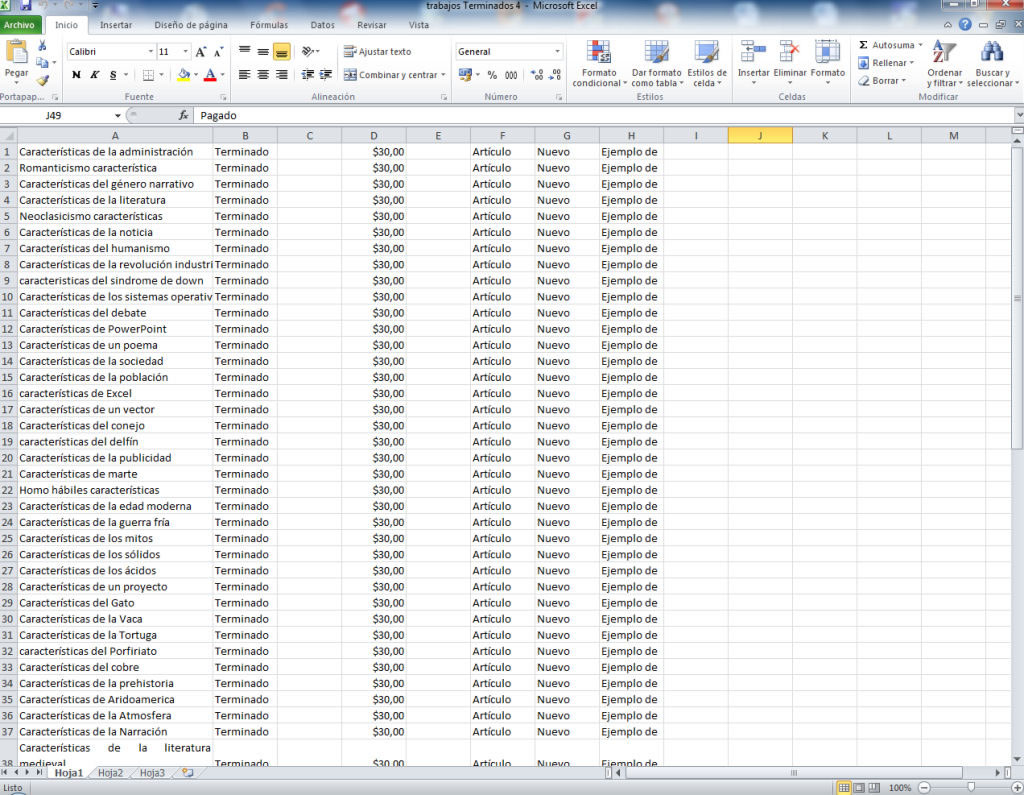
Microsoft Office Excel es una hoja de cálculo que sirve para manejar datos numéricos o alfanuméricos agrupados en filas y columnas también llamadas tablas de datos. Excel es una herramienta de gran utilidad a la hora de crear presupuestos, diseñar facturas, generar gráficos estadísticos, crear bases de datos y múltiples operaciones más. Con la ayuda del editor VBA de Excel se pueden programar macros. Las macros permiten realizar operaciones complejas como crear formularios, botones, cambiar automáticamente el color de celdas o formato de letras.

Microsoft Excel, tiene múltiples funciones, como son

  •          Elaboración de tablas
  •          Creación de gráficas
  •          Realización de sumas
  •          Realización de restas
  •          Multiplicaciones
  •         Elevación a potencias

Así como también produce plantillas con funciones automáticas, que realizan las operaciones matemáticas en tanto se ingresan los datos o números correspondientes así como tablas automáticas y gráficas automáticas que se acomodan igualmente con el ingreso de datos.

¿Para qué sirve Microsoft Excel?

Excel es un programa computacional diseñado por la empresa Microsoft. Está destinado a la creación, modificación y manejo de hojas de cálculo. Es indispensable para trabajos de oficina, en especial en los ámbitos de la administración y la contaduría.

Gracias a la gran gama de funciones y herramientas que ofrece a los usuarios, es útil para multitud de campos más.

Excel funciona como un arreglo de filas y columnas divididas por casillas, en que se pueden llevar a cabo, de forma más eficiente, infinidad de tareas y acciones, como:

  • Registro detallado de datos
  • Procesar texto
  • Hacer cálculos con herramientas matemáticas
  • Crear gráficas para plasmar información

¿Para qué sirve Excel?

Excel es un programa que aumenta la rapidez en el trabajo de tabular y organizar la información. Es ideal ante la necesidad de insertar datos para manejarlos, interpretarlos y almacenarlos. En los ámbitos empresariales, en que el tiempo es el recurso más valioso, Excel es el asistente por excelencia.

Un archivo de Excel se denomina “Libro”, dado que está formado por una serie de hojas de cálculo. Se caracteriza por tener la extensión “.xlsx”. El término puede asociarse con los libros Diario y Mayor, indispensables herramientas de la contabilidad.

Sirve para:

  • Elaborar tablas para registrar los datos
  • Crear gráficas de los datos
  • Sumar datos en casillas
  • Restar datos en casillas
  • Multiplicar datos en casillas
  • Dividir datos en casillas
  • Elevar el dato de una casilla a un exponente
  • Elaborar calendarios
  • Crear formatos de facturas
  • Elaborar cronogramas, horarios de trabajo y escolares
  • Redactar y manejar informes contables
  • Calcular presupuestos de proyectos
  • Insertar vínculos a textos u hojas de cálculo relacionadas
  • Utilizar plantillas prediseñadas para tabular información
  • Insertar imágenes en las hojas de cálculo
  • Editar hojas de cálculo de otros programas y plataformas compatibles, como Open office, KOffice y Star Office, entre otros

Registrar y manejar datos

Hoja de cálculo de Excel

En Excel es sencillo vaciar información en casillas, para posteriormente trabajarla e interpretarla. Con sus herramientas, estas tareas son más eficientes y el resultado es una tabla ordenada y entendible. Es posible variar la fuente o letra y su tamaño, y alinear los números en columnas.

Graficar información

Con Excel, se puede seleccionar una serie de datos para crear una gráfica con ellos. Es una manera de plasmar los elementos numéricos en un recurso visual, para comprenderlos más rápido.

Esta cualidad de Excel es muy útil en todos los ámbitos, como el científico y el de las humanidades, impulsando tareas como:

  • Registro de poblaciones de microorganismos
  • Estudio de los medicamentos según su mecanismo de reacción
  • Observación de un proceso químico, registrando las concentraciones de las sustancias
  • Catalogar documentos de las ciencias humanitarias

Crear plantillas y formatos

Con este programa, el usuario puede elaborar y modificar sus propias plantillas, adaptadas a sus necesidades. Es posible agregar funciones automáticas, como la autosuma, que se encarga de entregar el resultado de una sumatoria, formada por los datos ingresados en una columna. El ahorro de tiempo es significativo cuando estos vienen en gran cantidad.

Cuando ya se tienen previamente elaboradas las gráficas, y estas están vinculadas con determinadas casillas, se ajustarán automáticamente cuando se ingresen datos diferentes.

Vincular información

Tabla de Excel impresa.

Excel permite que se puedan insertar vínculos, a distintas ubicaciones como:

  • Direcciones de páginas web
  • Otras hojas de cálculo en el ordenador
  • Otras hojas de cálculo en el mismo Libro, con imágenes o gráficos relacionados

Al hacer clic en el vínculo, se tendrá acceso inmediato a la ubicación correspondiente.

Hacer cálculos con los datos en casillas

Excel sirve para hacer cálculos, involucrando los datos en las casillas de las hojas. Cuenta con una gran variedad de herramientas matemáticas, desde la autosuma hasta las operaciones condicionales.

El usuario puede establecer que estas operaciones se realicen de forma automática, escribiendo el comando en la barra de fórmulas. Es posible así desarrollar listas de existencias, de nómina, de ventas, y muchos otros modelos tabulares.

Gracias a la automatización de los cálculos por medio de fórmulas, es posible conocer sus resultados de inmediato, durante la inserción de los datos. Se conocen así las operaciones diarias de una empresa. Mejor aún, las gráficas sirven como segunda evidencia de la información.

Antecedentes de Excel

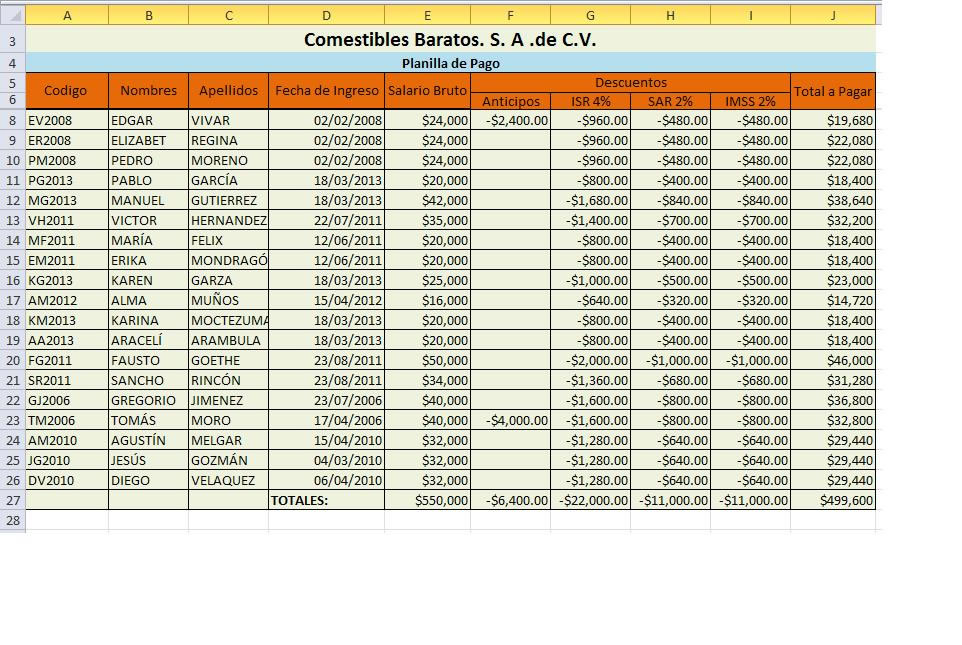
Es una herramienta útil en la administración de las empresas en general. En la foto planilla de pago.

Este programa tiene como antecedente directo a las hojas de cálculo de nombre Multiplan, lanzadas en la década de los 80´s. Estas tuvieron versiones que fueron evolucionando hasta la actualidad. Se les han añadido nuevas herramientas y funciones que optimizan el trabajo.

El nombre Excel se utilizó en este producto, tanto para las versiones del sistema operativo de Macintosh como para las versiones de Windows. Sin embargo, por problemas de derechos de autor, en el año 1993 este programa tuvo un cambio de nombre, transformándose en Microsoft Excel.

Actualmente, se alude a él como Excel, en términos prácticos y generales. Sus versiones comenzaron en 1987 con Excel 2.0, variando progresivamente hasta el tiempo presente.

Citado APA: (A. . ¿Para qué sirve Microsoft Excel?. Revista Enciclopedia Para Qué Sirven las Cosas. Obtenido 08, 2020, de https://paraquesirven.com/para-que-sirve-microsoft-excel/ )

Fuente: https://paraquesirven.com/para-que-sirve-microsoft-excel/#ixzz6WEzSPwj9

Las redes sociales como herramientas para el aprendizaje colaborativo

Síntesis: En este trabajo se pretende apostar por la importancia que tiene el aprendizaje colaborativo en el panorama actual de la educación, particularmente en la universidad, que es donde menos se está investigando sobre el uso de las TIC en el aula. Posteriormente, se describe el nuevo rol del profesor como guía para la generación de contenidos. Y se introduce en el mundo de las redes sociales como un apoyo a la docencia, fundamentalmente a través del aprendizaje colaborativo de los miembros de un grupo de trabajo en Facebook.

Tecnología colaborativa en la educación innovadora del siglo XXI

Las nuevas tecnologías aterrizaron por completo en el sistema educativo y el saber integrarlas y gestionarlas es una tarea que los profesores deben aprender y enseñar a sus alumnos. Son muchas las ventajas que aportan las TIC, especialmente cuando se trata de tecnología colaborativa, en el aprendizaje del niño y por tanto, saber sacar el máximo provecho de las mismas resulta fundamental.

La posibilidad de utilizar recursos tecnológicos en la educación hace que se abran nuevas formas de enseñar para los profesores y de adquirir los contenidos para los alumnos. En el sistema educativo actual, no sólo se impulsa el uso de las TIC, sino que también se fomenta un aprendizaje colaborativo y de trabajo en equipo en las aulas. Hablamos de innovación educativa.

La colaboración se está convirtiendo en un elemento importante en la sociedad y en la economía. Compartir conocimientos, información y saberes son actividades que en la sociedad actual se dan día sí y día también. La educación no queda al margen de esta corriente de colaboración. Por tanto, si juntamos las ventajas de las nuevas tecnologías y la importancia del trabajo colaborativo en las aulas, surge lo que se conoce como tecnología colaborativa.

¿Qué es la tecnología colaborativa?

Las nuevas tecnologías se caracterizan por adquirir, distribuir y utilizar la información que generan a partir de la transformación de datos. Las tecnologías colaborativas permiten el intercambio de la información necesaria entre distintas organizaciones, personas o departamentos. Las tecnologías colaborativas son, básicamente, aquellas que son utilizadas para fomentar el aprendizaje colaborativo que tal y como definen en la web Tecnologías Educativas “se trata de un aprendizaje entendido como un proceso social de construcción del conocimiento. La necesidad de compartir este saber va más allá de las necesidades individuales, aprovechando las facilidades que brindan las nuevas tecnologías”.

Beneficios de la tecnología colaborativa para profesores y alumnos

Antes de mencionar las ventajas que supone utilizar tecnologías colaborativas tanto para los alumnos como los profesores, hay que señalar que el uso de las TIC deben estar enfocadas al aprendizaje pedagógico.

En líneas generales, utilizar herramientas tecnológicas en la educación aporta una serie de ventajas como:

  • Facilitan la comunicación entre los profesores-alumnos o entre los compañeros.
  • A través de las nuevas tecnologías se pueden compartir documentos, información, resolver dudas, realizar tareas de forma virtual, etc.
  • Las redes sociales o los blogs ayudan a los jóvenes a desarrollar un pensamiento crítico.
  • El uso de las TIC permite una mayor flexibilidad y capacidad de adaptación de cara a que los estudiantes puedan seguir distintos ritmos de aprendizaje.

Ventajas que aportan las nuevas tecnologías en la educación

Estos son algunas de las ventajas que aporta utilizar las nuevas tecnologías en la educación. Concretamente, la tecnología colaborativa permite a los profesores:

  • Administrar contenidos, asignar tareas y posteriormente revisarlas y corregirlas de forma virtual.
  • Al utilizar estas tecnologías colaborativas se pueden manejar archivos de diferentes formatos, sin necesidad de imprimir y por tanto, ahorrando costes en papel.
  • Un mayor feedback entre profesor-alumno. La comunicación será bidireccional y más participativa por parte de todos los sujetos de la clase.

Para los alumnos estas tecnologías permiten:

  • El alumno será el actor principal de las discusiones en clase. También estas tecnologías facilitan la interacción entre los alumnos permitiendo colaborar unos con otros y ayudándose a resolver las dudas.
  • Mayor facilidad a la hora de acceder a los contenidos y recursos que han habilitado los docentes.
  • A través de blogs o chats los alumnos pueden registrar sus opiniones, comentarios o ideas, fomentando así el desarrollo del pensamiento crítico, una habilidad muy valorada en la educación innovadora del siglo XXI.

Estas son algunas de las ventajas que ofrecen las tecnologías colaborativas en la educación. Hay que tener en cuenta que al implantarlas puede cambiar el diseño del aula, tal y como lo tenemos concebido, ya que estas fomentarán que se trabaje más en grupo y por tanto los alumnos se distribuirán por equipos.

Tipos de tecnologías colaborativas se utilizan en las aulas

Tras señalar cómo influyen estas tecnologías en la educación, habría que señalar algunos tipos:

  • Moodle (Entorno Modular de aprendizaje dinámico orientado a objetos): es una plataforma para gestión de cursos online que ayuda a los profesores a crear comunidades de aprendizaje en línea.
  • Blogs: como hemos mencionado antes permiten al docente-alumno establecer canales de comunicación informales.
  • Entornos de trabajo como Edmodo (es una plataforma educativa que permite a modo de red social comunicarse y compartir documentos), Google Apps for Education(es un entorno colaborativo, enfocado precisamente a la educación en el que se incluyen varias herramientas de Google que permiten trabajar en línea como Gmail, Google Drive o Google Calendar).
  • Recursos para comunicarse, debatir y colaborar como Wikispaces (es un espacio para crear Wikis que son sitios web que se editan desde el navegador. En esta plataforma hay una herramienta que es el Wikispaces Classroom desarrollada para el ámbito escolar que posibilita organizar grupos o clases y monitorizar el trabajo de cada alumno), Padlet (una herramienta colaborativa que permite incluir elementos multimedia, vínculos o documentos).

Hay muchas más aplicaciones, herramientas o plataformas que se pueden engloban dentro de las denominadas tecnologías colaborativas. El correcto uso de las mismas permitirá una enseñanza más innovadora, participativa y creativa.

1. ¿Podemos aprender colaborando?

Desde la perspectiva de la organización escolar, se denomina aprendizaje colaborativo al intercambio y desarrollo del conocimiento en el seno de pequeños grupos de iguales, encaminados a la consecución de objetivos académicos. (Martín-Moreno, 2018: 1).

Nosotros partimos de la base de que la colaboración no es el único camino para la adquisición de conocimientos, pero sin duda, como seres sociales que somos, es una ventaja para el aprendizaje, como las que menciona Martín-Moreno (2018: 1):

  • El aprendizaje colaborativo incrementa la motivación de todos los integrantes del grupo hacia los objetivos y contenidos del aprendizaje.
  • El aprendizaje que consigue cada individuo del grupo incrementa el aprendizaje del grupo y sus integrantes alcanzan mayores niveles de rendimiento académico.
  • Favorece una mayor retención de lo aprendido.
  • Promueve el pensamiento crítico (análisis, síntesis y evaluación de los conceptos), al dar oportunidades a sus integrantes de debatir los contenidos objeto de su aprendizaje.
  • La diversidad de conocimientos y experiencias del grupo contribuye positivamente al proceso de aprendizaje, al tiempo que reduce la ansiedad que provocan las situaciones individuales de resolución de problemas.

Con la irrupción de las nuevas tecnologías, especialmente las relacionadas con la Web 2.0, la educación ha sido una de las disciplinas más beneficiadas (Cobo y Romaní, 2017: 101). Ha favorecido esencialmente el trabajo en grupo, la colaboración entre pares. Y aunque las aplicaciones son cada vez más sencillas de utilizar, y nuestros alumnos ya son nativos digitales, es necesario darles una formación en términos de alfabetización digital. Es probable que nos encontremos con estudiantes expertos en socializar a través de Facebook y conocedores al máximo de los vídeos que se suben a YouTube, pero no son tantos los que saben reconocer el fenómeno social que se esconde detrás de cada aplicación, ni de las posibilidades formativas que éstas tienen.

1.1 El nuevo rol del docente para el nuevo rol del estudiante

Ante el nuevo panorama social en el que estamos inmersos por la revolución digital de la Web, cambian las estrategias de enseñanza y en consecuencia, también los roles de docente y estudiantes

El docente, en lugar de suministrar conocimientos, participa en el proceso de generar conocimiento junto con el estudiante; de forma construida y compartida. Desde esta posición, se entiende claramente que los procesos centrales del aprendizaje son los procesos de organización y comprensión del material informativo, ya que el aprendizaje es el resultado de la interpretación o transformación de los materiales de conocimiento. El estudiante tiene aquí un papel esencialmente activo, convirtiéndose en el verdadero protagonista del aprendizaje (Beltrán, 2012: 20).

Resulta, por lo tanto, fundamental el rol del docente como guía, como un gestor de la información que posteriormente se transformará en conocimiento, después de haberlo compartido, transferido y gestionado con destreza. Y paralelamente, el estudiante se vuelve un ser más autónomo y autosuficiente, que construye sus propios conocimientos. El docente ahora tiene la labor de ayudarle a aprender.

Según Collazos, Guerrero y Vergara (2014: 3), los estudiantes que estén comprometidos en el proceso de aprendizaje tienen las siguientes características:

  • Responsables por el aprendizaje
  • Motivados por el aprendizaje
  • Colaborativos
  • Estratégicos

Estas características, junto con el nuevo rol de profesor, son las que favorecerán que la educación sea para toda la vida. Para ello también es importante la participación activa en el proceso de enseñanza-aprendizaje de todos sus actores, de manera activa e interrelacionada, es decir: docente estudiante, estudiante-estudiante, docente-docente.

“Las últimas tendencias en educación propugnan el trabajo en grupo como metodología predominante, en la cual los estudiantes son los protagonistas del trabajo en el aula. La interacción que se produce en el aula no sólo es la de docente-grupo. Es fundamental también tener en cuenta la interacción entre el estudiante y el docente y la de los estudiantes entre sí. En múltiples ocasiones los estudiantes aprenden más de sus compañeros (del compañero experto) que del propio docente.” (Santamaría, 2012: 2)

Sin embargo, existen algunos temores de los profesores a la hora de trabajar de manera colaborativa en el aula asumiendo su nuevo rol de guía y orientador. Collazos, Guerrero y Vergara (2015: 4) mencionan algunos de ellos: pérdida de control en la clase, falta de preparación por parte de los docentes, miedo a no poder entregar toda la información con respecto a unos contenidos, falta de material, ego del docente, resistencia de los estudiantes al trabajo en grupo, falta de familiaridad con algunas técnicas del proceso colaborativo.

El aprovechamiento de las herramientas que nos brinda la Web 2.0, plataformas gratuitas y accesibles, resulta una ventaja altamente competitiva para trabajar de forma colaborativa en el aula, favoreciendo la motivación y el interés de los alumnos por su propio aprendizaje.

1.2. Aprender colaborando en el Instituto

Actualmente, la mayoría de las propuestas en términos de Tecnologías de la Información y la Comunicación en el aula se están desarrollando en el ámbito de la educación primaria y secundaria. Pero todavía falta mucho por hacer en el sector de la educación superior.

Además de la poca investigación que existe al respecto, se percibe un cierto recelo por parte de los profesores hacia la tecnología utilizada por los estudiantes (sms, chat, Facebook, YouTube), ya que la sienten como un elemento perjudicial para el flujo natural de la enseñanza tradicional (Handley, Wilson, Peterson, Brown, Ptzaszynksi, 2007: 1).

En este sentido cabe preguntarse qué tipo de ventajas reporta la cooperación en el ámbito universitario y si éstas pueden compensar los posibles inconvenientes.

Organizar nuestro trabajo, compartir información, crear, aumentar y actualizar nuestro conocimiento, mejorar la calidad de la enseñanza, mejorar el proceso de aprendizaje, prepararse para un futuro laboral, etc. , pueden ser algunas de las razones que nos impulsen a trabajar de forma cooperativa (Bauerová y Sein-Echaulce, 2007: 70).

En la misma línea, Onrubia (2007: 22) hace hincapié en el hecho de que la mejora de la docencia universitaria con las TIC depende más del uso efectivo que los profesores y estudiantes realicen en las aulas, que de la cantidad o complejidad de la tecnología en sí. Lo primordial, por tanto, es definir con claridad una enseñanza universitaria de calidad, en lo que a la práctica docente se refiere.

Badia (2005: 81) propone una serie de competencias comunicativas y fases para el desarrollo eficiente del proceso colaborativo en el aula

periodos-de-desarrollo-de-la-actividad-de-ensenanza-aprendizaje

El objetivo final la cooperación en la universidad no es otro que el de lograr la construcción del conocimiento avanzado en un entorno colaborativo.

2. ¿Qué son las redes sociales?

Las redes sociales como Facebook han aumentado considerablemente su popularidad en los últimos años. Forman parte de la ya tan nombrada Web 2.0, como un tipo de aplicación más entre las miles que pueblan la red.

Según Cobo y Romaní (2007: 13), las redes sociales describen “todas aquellas herramientas diseñadas para la creación de espacios que promuevan o faciliten la conformación de comunidades e instancias de intercambio social”. Los nombres que más suenan son MySpace, Facebook, Bebo, LinkedIn, Algunas son de uso genérico y otras están especializadas, pero el elemento integrador y esencial de todas ellas son los usuarios, sus grandes protagonistas, que son quienes van engrosando con sus contenidos (textos, fotos, videos…) las redes a las que pertenecen. En ningún caso hay que perder de vista que sólo con más usuarios, y siendo éstos cada vez más activos, tienen sentido las Webs 2.0 (Nafría, 2007: 113).

O’Reilly, quien sentó las bases de lo que vendrían a llamarse Web 2.0, habla de la existencia de una “arquitectura de participación” implícita, algo así como una ética de colaboración entre los usuarios, donde se favorece y potencia la cooperación y el intercambio. Desde un punto de vista mediático, desaparece el paradigma clásico de la comunicación emisor-mensaje-receptor, con un leve feedback por parte de este último, y el receptor pasa a ser este usuario activo que genera los contenidos de la red. “Con la Web 2.0 las cosas han cambiado, y mucho. De hecho, haber convertido al usuario en el rey de Internet es posiblemente la característica más importante y más definitoria de la Web 2.0” (Nafría, 2007: 119). Hay quienes definen la Web como una gran conversación (Dan Gillmor). Quizás el ejemplo más claro de la Web como conversación, sea el espacio que ocupan las redes sociales.

Según Fumero y Roca (2007: 16), “la gestión online de las redes sociales ofrece una serie de funcionalidades, asociadas a servicios básicos de comunicación y presencia, que han logrado convertirla en un fenómeno en sí misma”. A partir de un estudio realizado por Seomoz3 (2007), organización mundial sobre posicionamiento Web, mostramos unas cifras a nivel mundial que hablan por sí mismas:

red-social-usuarios-a-nivel-mundial-2008

Las redes sociales se han convertido en poderosos lugares de interacción entre grupos sociales, algunos cada vez más especializados, donde es posible ir conociendo gente que comparta los mismos intereses. Esto se debe precisamente gracias a la Web 2.0, y su acento en lo social, porque se ha favorecido la conformación de comunidades virtuales y redes de colaboración entre pares. (Cobo y Romaní, 2007: 84).

2.1. Facebook

Facebook es la segunda red social más grande del mundo, después de MySpace.

Primero tuvo mucha relevancia en el entorno angloparlante, fundamentalmente en Estados Unidos, pero día a día se ha ido haciendo con una comunidad mucho más amplia.

Facebook se define a sí misma como “una herramienta social que te conecta con personas a tu alrededor”.

Esta red social fue creada por Mark Zuckerber, estudiante de la universidad de Harvard junto con unos compañeros en febrero del 2004, con el objetivo de crear una comunidad para las universidades estadounidenses.

Con el tiempo ha ido extendiéndose a lo largo y ancho del planeta, sin cerrarse al ámbito académico.

Un factor de éxito de Facebook es la protección y seguridad que ofrece a los usuarios que se registran en la red social.

Por ejemplo, para formar parte de la red de la Universidad Andrés Bello es necesario que la persona posea un correo identificado por la misma institución, es decir, nombre@unadresbello.edu o nombre@unab.cl.

A la hora de ingresar en el sistema, basta con introducir una cuenta de email y una contraseña.

Y a partir de ahí, Facebook empieza a trabajar como red, ofreciendo la posibilidad de incluir como “amigos” a todo aquel que esté en nuestra lista de contactos y que ya tenga Facebook, al igual que nos incita a ofrecer Facebook para aquellos que aún no lo tienen.

Posteriormente, las “solicitudes” de activación de aplicaciones llegan al perfil de usuario a través de la invitación de los amigos: causas sociales a las que apoyar, juegos, regalos, eventos, películas favoritas, etc., Resulta difícil no estar al día de las novedades que ofrece la red.

Por si fuera poco, cuando entramos en nuestro Facebook, tenemos por delante un historial con las últimas acciones realizadas por nuestros contactos.

Si no nos resulta suficiente la información brindada de antemano, también existe la opción de pinchar en el nombre de un contacto para ver su perfil y saber más de él, o bien podemos buscar aplicaciones para incluir en nuestro perfil, encontrar más amigos a partir de amigos o a través del buscador.

En el perfil básico de cada usuario aparece una foto, los datos relevantes (nombre, ciudad, edad, e-mail, redes a las que pertenece, amigos), un muro de comunicación, e información sobre las últimas acciones realizadas (“mininoticias” o “mini-feed”).

Son precisamente estas acciones, otra de las ventajas competitivas de Facebook, ya que antes los usuarios debían realizarlas de forma dispersa por la Web, y con Facebook las tienen integradas en una sola plataforma, incorporadas en su perfil. Citamos algunas de ellas:

  • Enviar mensajes privados (como una acción de e-mail).
  • Postear públicamente en el muro del propio usuario o en el de un amigo (como en los blogs a través de entradas y comentarios), a través de un sistema de comunicación asíncrona (intercambios “muro a muro” o “wall to wall”)
  • Chatear (comunicación sincrónica) – Crear una página referida a una URL externa, con posibilidad de escribir comentarios, organizar eventos de eventos relativos, tener seguidores de la página, etc.
  • Colocar un lector de RSS para enlazar contenidos actualizados de blogs y noticias.
  • Bloguear desde Facebook con BlogIT, al igual que actualizar nuestros perfiles de Twitter.
  • Creación de grupos de trabajos – Participar en comunidades de fans, etc.

Por otra parte, gracias a su sistema de código abierto (desde mayo 2007), donde los desarrolladores pueden crear aplicaciones para este espacio virtual, el número de acciones a realizar en la red sigue ampliándose.

Y uno de los ámbitos donde podemos desarrollar el potencial de esta red social es en el educativo, porque Facebook es un espacio colaborativo. (Handley, Wilson, Peterson, Brown, Ptzaszynksi, 2007: 2) con un fuerte acento en lo social, sello distintivo de las aplicaciones 2.0 (Cobo y Romaní, 2007: 62).

Facebook nos brinda, por tanto, la posibilidad de conectar estudiantes entre sí en redes de aprendizaje colaborativo (Selwyn, 2007: 3).

3. Las redes sociales como herramientas de cooperación: creación de grupos en Facebook

Dos son los aspectos que más hay que destacar de la red social a la hora de trabajar de manera cooperativa: el grado de implicación de los alumnos en la red y la posibilidad de crear grupos cerrados de trabajo.

La socialización es un factor que ha cobrado una sustancial importancia con el desarrollo de la Web 2.0.

Si antes primaba la información en la red, hoy son las conexiones entre usuarios, el elemento sobre el cual gira todo el funcionamiento de la Web. La colaboración, más que nunca, es común entre los estudiantes. “Los recursos en línea de la Web 2.0, además de ser herramientas que optimizan la gestión de la información, se convierten en instrumentos que favorecen la conformación de redes de innovación y generación de conocimientos basadas en la reciprocidad y la cooperación” (Cobo y Romaní, 2007: 103).

Por otra parte, a la hora de plantear experiencias de aprendizaje colaborativo en el aula, con un determinado grupo de alumnos, es necesario detenerse a pensar en la idoneidad del recurso que como docentes, vamos a proponer como herramienta de trabajo. En nuestro caso, resultó muy sencilla la elección ya que el 90% de nuestros alumnos no sólo tenía Facebook, sino que además era incondicional de esta red social

Con este punto de partida, se conformó un grupo de trabajo con el mismo nombre de la asignatura en la cual íbamos a trabajar con Facebook: Internet 3. Facebook ofrece la posibilidad de crear grupos abiertos o cerrados, dependiendo de los objetivos de su administrador. Para nuestros fines de trabajo en un aula, decidimos configurar el grupo como cerrado. De este modo, sólo a través de invitaciones por parte del administrador, los usuarios pueden ser integrantes del grupo. Este tipo de grupos pueden ser utilizados para colaborar en proyectos universitarios, y proporcionar un camino para tener discusiones cerradas (Yadav , 2006). También existe la opción de hacer que el grupo no pueda ser visto por nadie, salvo por sus integrantes, pero desde nuestro punto de vista, sí era una buena opción que otras personas pudieran ver el grupo, y en consecuencia, el trabajo realizado por los alumnos.

Como experiencia piloto, todas las actividades realizadas en el grupo formaban parte del apoyo a otros trabajos que eran demasiado complejos para ser insertos en la red.

A la hora de trabajar con los grupos, siempre seguimos una pauta con todas las tareas: dejar bien claros los objetivos, presentación y organización del contenido, apoyo técnico y evaluación.

3.1. Creación de grupos en Facebook

Una vez creado un grupo de trabajo de tipo académico, tenemos una serie de opciones para diseñar un plan de actividades a desarrollar con los alumnos.

Veamos una por una las acciones que se pueden realizar en el grupo:

  • Envío de mensajes al grupo completo: esta opción es muy útil para notificar avisos importantes al grupo, como la modificación de una fecha de entrega de un trabajo, un día feriado, etc.
  • Información del grupo: en este panel es dónde configuramos las condiciones del grupo y aquellas aplicaciones que serán utilizadas.
    • Nombre del grupo y descripción.
    • Tipo de grupo: grupo académico.
    • Mail de contacto.
    • Foto del grupo: imagen o logo que va a identificar al grupo.
    • URL: aquí es interesante colocar el edublog de apoyo.
    • Tipo de acceso: como mencionamos anteriormente, nosotros elegimos un grupo privado, que es visible para el resto pero en el cual no puede ingresar nadie que no haya recibido la invitación del administrador.
    • Edición de miembros: podemos designar personas que sean a su vez administradores para que después también sean ellas quienes propongan temas en el foro, y moderen sus comentarios.
  • Fotos: fotos del grupo, imágenes y capturas de trabajos realizados por ellos. Además pueden elegir fotos que los alumnos ya tengan en sus perfiles.
  • Videos: esta opción permite subir videos (los podemos incluso grabar con nuestra cámara de fotos) de trabajos al igual que tutoriales de alguna clase. Además se puede grabar directamente desde Facebook a través de una webcam, algo que resulta idóneo para grabar un tema expuesto, una presentación por parte de los alumnos frente al resto del grupo, etc.
  • Publicación de artículos relacionados a vínculos, con posibilidad de ser comentados.
  • Foro de discusión: sólo el administrador propone temas, que los alumnos responden con sus opiniones y reflexiones.
  • Muro: espacio abierto para que los alumnos puedan “conversar” entre ellos de manera asíncrona. Es como el “café” de Moodle.
  • Otros: o Compartir el grupo para darse a conocer.
    • Realización de invitaciones a otros miembros.
  • Crear un evento: ésta es una buena opción para invitar a los alumnos a alguna conferencia que tenga lugar en la universidad, una charla profesional, el lanzamiento de un libro o un seminario que les pueda interesar.
  • Como extra se podría usar el Chat, para resolver dudas fuera del aula, o debatir un tema concreto.

El desarrollo eficiente y bien coordinado de las opciones que tenemos en los grupos de Facebook, nos permitirá abrir una puerta al aprendizaje colaborativo.

Recordemos, en palabras de Martín-Moreno (2004: 2), que “el aprendizaje colaborativo implica la interacción entre iguales para la construcción del conocimiento, lo que da lugar a la constitución de redes de aprendizaje”.

3.2. Una experiencia real como apoyo a la docencia

El grupo con el cual se ha desarrollado esta experiencia colaborativa en el aula estaba formado por treinta y tres alumnos de segundo año de la carrera de Periodismo de la Universidad Andrés Bello, en Chile, en el transcurso de la asignatura taller Internet III. Como parte del plan de estudios de la carrera, existen seis asignaturas semestrales de Internet donde se forma a los alumnos en conceptualizar Internet como medio de comunicación y el desarrollo de proyectos digitales. Para ello, las clases se imparten en salas con un ordenador por alumno conectado a la red. Por lo tanto, las condiciones del aula son idóneas para el trabajo colaborativo de forma presencial.

Es importante recordar en este punto, que los espacios de colaboración deben generarse en el aula. No basta con crear un grupo de trabajo virtual. Facebook no es más que una herramienta tecnológica al servicio de personas. Volviendo a las palabras de O’Reilly, la Web 2.0 es más una actitud que una tecnología. Y para realizar un trabajo colaborativo de calidad, se encuentra la asunción de que los alumnos que conforman el grupo tienen responsabilidad, no sólo sobre su propio aprendizaje, sino también sobre el aprendizaje del resto de los integrantes del grupo (Martín-Moreno, 2004: 2).

En este sentido, se organizaron equipos de trabajo de cuatro integrantes cada uno, con rotación de roles para la participación en Facebook. Todas las tareas desarrolladas durante el semestre tenían un paralelo en la red social como apoyo de valor añadido, para la mejora del aprendizaje de todos. El rol del profesor era el de guía de proyectos, dando pautas de trabajo a los alumnos y proponiendo tareas de interacción en la red social.

De este modo, se inició el trabajo grupal con la elección de la imagen corporativa del grupo, diseñada por los propios alumnos. Este pequeño detalle, es otra forma de fortalecer la pertenencia al grupo. En lugar de explicar todas las acciones que se podían desarrollar en el grupo de Facebook, fuimos diseñando actividades utilizando las diversas aplicaciones de la red, a modo de ir familiarizando con el entorno y no abrumar con exceso de información sin contenidos.

Mostramos a continuación nuestra experiencia con el desarrollo de las actividades realizadas en clase a través de las aplicaciones de los grupos de trabajo de Facebook como apoyo a los proyectos de la asignatura.

Foro: Esta fue la herramienta más utilizada para dar el peso de la reflexión y el pensamiento crítico que debe tener todo estudiante universitario. Para muchos de los contenidos esenciales del temario de la asignatura, se propusieron temas que acompañaban a tareas más complejas, como las conclusiones de un informe sobre aplicaciones 2.0 o la opinión sobre el nuevo escritorio virtual de la Universidad. Fue una buena idea para fomentar en ellos el poder de síntesis, aptitud esencial para todo periodista. También se pretendió generar debate entre los propios compañeros. El foro, en general, fue utilizado para dejar impresiones y reflexiones en torno a temas de investigación teórica.

Artículos: Cuando los alumnos se vieron enfrentados a participar como periodistas ciudadanos, tuvieron que publicar las URL de sus experiencias en esta aplicación junto con un comentario que explicase el proceso vivido. En este punto se evaluó tanto la idoneidad de los medios elegidos así como la dificultad que entrañaba lograr una publicación, y el comentario dejado junto a la URL. Al finalizar el semestre se pretende publicar la URL del sitio web grupal que estamos creando como proyecto final, donde los alumnos organizados por equipos, están desarrollando una sección del sitio bajo un tema elegido por ellos. Se trata de que evalúen y opinen con sentido crítico el proyecto desarrollado por los compañeros.

Eventos: A raíz de una charla profesional organizada por la misma Carrera, se organizó un evento con Facebook para invitar a participar a los alumnos. Lo primero que tuvieron que hacer antes del evento era confirmar su asistencia a través de la invitación realizada con Facebook. Se organizaron en grupos de trabajo para dividirse las tareas de reporteo: unos fueron los encargados de tomar fotos para después publicarlas en la página del evento, otros grabaron unos videos y los subieron, y otros equipos tenían la misión de dejar su opinión crítica en el muro. Sorpresivamente para nosotros, causó gran entusiasmo la invitación realizada a través de este medio, ya que antes de saber la tarea, los alumnos empezaron a preguntar acerca del evento que se aproximaba.

Videos: Los alumnos disfrutaron esta herramienta por encima de las otras. No es menor el hecho de que estamos ante estudiantes de Periodismo, y todavía el medio televisivo cuenta con el favoritismo de todos ellos. Además de los videos que subieron para el evento, tuvieron que realizar un reportaje tanto escrito como audiovisual para sus proyectos de sito web. En el grupo de Facebook publicaron los videos.

Fotos: Una de las actividades que se realizó con esta aplicación fue la captura de pantalla de los prototipos que estaban diseñando para sus sitios web, como una manera de fortalecer el avance de un proyecto que iba a durar gran parte del semestre. Además, como docentes, realizamos diversos comentarios y sugerencias sobre las ideas que los alumnos estaban proponiendo para sus proyectos.

Chat: Esta fue la herramienta que menos se utilizó durante el curso, pues si bien parece cómoda y sencilla, los alumnos todavía sienten cierta timidez y recelo a comunicarse de esta manera con el profesor. Resultaron mucho más efectivas las comunicaciones establecidas a través del muro. En todo caso, se propuso en alguna ocasión para resolver dudas antes de las evaluaciones teóricas, estableciendo una hora de contacto con los alumnos para comunicarme de forma sincrónica, y no demorar las inquietudes que les podían surgir.

En casi todas las actividades se fomentó que los alumnos comentaran sobre las acciones realizadas por los otros compañeros, sobre todo para incentivar el interés y que realmente leyeran y/o vieran aquellas cosas que se habían subido al grupo de trabajo.

Por otra parte, también se desarrollaron actividades que no eran motivo de evaluación, sino para fortalecer los lazos de unión del grupo y mantenerlo motivado, como la animación del muro de conversación, a través de mensajes más coloquiales, fotos de los integrantes del grupo, etc.

Desde el primer momento, como profesor-guía de la asignatura, se les dejó bien claro que Facebook era el apoyo del trabajo en el aula, y que los contenidos que los alumnos generaran formaban parte del aprendizaje.

El profesor ya no era el único que exponía, sino los que ellos mismos iban generando los contenidos de la asignatura como grupo, a través de la interacción entre todos con el uso de la plataforma elegida.

Realmente la creación de grupos de trabajo con Facebook es una tarea fácil, que no requiere inversión, ni es necesario ser informático para implementarlos. El reto viene de la parte de la buena coordinación de los equipos de trabajo y la motivación de los alumnos para que se sientan parte del grupo y participen de manera activa y provechosa. Antes ya mencionábamos la ventaja de que Facebook, al menos en Chile, está en la línea de las acciones que los propios jóvenes realizan día a día, sin ser necesaria una excesiva alfabetización digital al respecto del uso de la red social.

Algunos ya han llegado a afirmar que Facebook tiene la capacidad para cambiar radicalmente el sistema educativo, motivando mejor a los alumnos (Ziegler, 2007: 69).

5. Conclusiones

Con este trabajo no queremos dejar la impresión de que Facebook es la única o la mejor herramienta para el trabajo colaborativo en el aula. Gracias al avance de las tecnologías, y en concreto con el desarrollo de la Web 2.0, existen muchas aplicaciones para poder implementar las TIC en el aula y fomentar el aprendizaje colaborativo. Nosotros nos hemos basado en las características de los grupos de Facebook y en la popularidad que tiene esta red social entre los jóvenes, para que fuera una innovación exitosa en el aula.

Hemos visto cómo el rol del profesor debe ser el de un guía y coordinador de tareas en el entorno de la clase, a la vez que un experto en manejar adecuadamente las competencias de aprendizaje colaborativo y el dominio de entornos 2.0.

Sin embargo, para que el aprendizaje colaborativo sea exitoso es fundamental que se den las condiciones idóneas: recursos tecnológicos, posibilidad de interacción entre los sus usuarios, objetivos similares. Por otra parte, también es fundamental saber enseñar a los alumnos a trabajar en equipo, algo que además les será esencial en su futuro profesional.

“Necesitamos proveer a nuestros estudiantes con colaboraciones duraderas y herramientas de gestión intelectual que les sirvan para su proceso de aprendizaje para la vida” (Handley, Wilson, Peterson, Brown, Ptzaszynksi, 2017: 2) Las TIC, por sus características, pueden, y deberían, contribuir a un cambio en el modelo tradicional de enseñanza-aprendizaje.

BIBLIOGRAFÍA

Badia, A. (2005): “Aprender a colaborar con Internet en el aula”. En Monereo, C. (coord.): Internet y competencias básicas. Aprender a colaborar, a comunicarse, a participar, a aprender. Barcelona: Editorial Graó.

Bauerová, D. y Sein-Echaulce, M.L. (2007): “Herramientas y metodologías para el trabajo cooperativo en red en la Universidad”. Revista Interuniversitaria de Formación del Profesorado, vol. 21, núm. 1, 69-84.

Becker, S.; Henrisken, T. (Octubre 2006): “In search of the next generation online learning environment”, en Ecto, LLC – Whitepaper [en línea] %20Next%20Generation%20Learning.pdf

Beltrán Llera, J.A. (1996): Procesos, estrategias y técnicas de aprendizaje. Madrid: Editorial Síntesis, S.A.

Collazos, C.; Guerrero, L.; Vergara, A. (2001): “Aprendizaje colaborativo: un cambio en el rol del profesor”. Memorias del III Congreso de Educación Superior en Computación, Jornadas Chilenas de la Computación. Punta Arenas, Chile. [en línea]

De Ugarte, D. (2007): El poder de las redes [en línea]. , y apéndice “Breve historia del análisis de redes sociales” [en línea] https://www.mentalidadweb.com/

Herramientas WEB

Recopilación de Herramientas de la Web 2.0

En el siguiente blog trataremos de presentar algunas de las herramientas que nos ofrece la web 2.0 y que nos permitirán mejorar las presentaciones de nuestros blogs para trabajar con nuestros alumnos y para dar a conocer las producciones de los alumnos a la comunidad educativa

Internet

Internet, conocida como la red e redes, es una red mundial de ordenadores conectado entre sí mediante un conjunto de protocolos, que permite a los usuarios compartir información entre ellos.

A continuación presentamos un minitutorial, que se ha elaborado en el marco del Convenio “Internet en el Aula” firmado entre Red.es, el Ministerio de Educación y las CC.AA. del Estado, en el que se reflexiona un poco sobre Internet:

Weblog: Blogger, WordPress

Un weblog, blog o bitácora es una página web con apuntes fechados en orden cronológico inverso, de tal forma que la anotación más reciente es la que primero aparece. En el mundo educativo se suelen llamar edublogs.
Blogger es la opción de Google para que dispongas de tu blog gratuito en tan sólo tres sencillos pasos.

WordPress, además de ser un fantástico software de creación de blogs, es un servicio de creación de blogs gratuitos en Internet.

A continuación mostramos un minitutorial que ha sido elaborado en el marco del Convenio “Internet en el Aula” firmado entre Red.es, el Ministerio de Educación y las CC.AA. del Estado, sobre lo sencillo que resulta crear un blog utilizando blogger. Si pulsas sobre la imagen podrás acceder al mismo:

Wikispaces

Los wikis son una fantástica herramienta para el trabajo en equipo on-line. Permiten la edición compartida de documentos simples o complejos en Internet. Wikispaces nos ofrece la posibilidad de usar wikis de manera gratuita en la web.

A continuación mostramos un minitutorial que ha sido elaborado en el marco del Convenio “Internet en el Aula” firmado entre Red.es, el Ministerio de Educación y las CC.AA. del Estado, sobre lo que es y como hacer una wiki. Si pulsas sobre la imagen podrás acceder al mismo:

Issuu para la creación de un e-book

Es una atractiva herramienta que nos permite compartir documentos en pdf y presentarlos de manera muy atractiva en forma de libro o cuento.

A continuación mostramos un ejemplo de cuento elaboarado con un procesador de texto y guardado en formato pdf para luego subirlo a ISSUU y obtener el siguiente resultado:

Open publication – Free publishing – More lectura
A continuación mostramos un minitutorial que ha sido elaborado en el marco del Convenio “Internet en el Aula” firmado entre Red.es, el Ministerio de Educación y las CC.AA. del Estado, sobre lo qué es y como hacer e-book empleando Issuu. Si pulsas sobre la imagen podrás acceder al mismo:

Slideshare

Utilidades gráficas. Son herramientas muy útiles, pues nos facilitan el compartir los documentos en nuestra wiki o en nuestro blog. Podemos subir un archivo en cualquier formato a un servidor y nos devuelve un código que podemos embeber en nuestra página para que se visualice perfectamente desde nuestro blog o wiki.

Slideshare nos permite compartir tus presentaciones con el resto del mundo, admitiéndose presentaciones en formato PowerPoint o OpenOffice. Las convierte a Flash antes de publicarlas y nos ofrece un código que permite embeberlas en nuestras páginas web y en nuestros blogs.
Ejemplo de presentación en PowerPoint subida a SlideShare. Se trata de un cuento elaborado por los alumnos de Educación Infantil del CEIP Las Retamas de Santa Cruz de Tenerife:

View more presentations from Manuel sergio Fortes gómez.Hermos hablado de las presentaciones. A continuación mostramos un minitutorial que ha sido elaborado en el marco del Convenio “Internet en el Aula” firmado entre Red.es, el Ministerio de Educación y las CC.AA. del Estado, en el que se hace una breve introducción a los programas para hacer presentaciones: Impress y PowerPoint. Si pulsas sobre la imagen podrás acceder al mismo:

YouTube

Youtube es uno de los más popular gestores de vídeos en Internet, aunque existen otros como el de Google que también resulta muy sencillos de utilizar.
A continuación mostramos como se vería un vídeo subido previamente a youtube y embebido en nuestro blog.

A continuación mostramos un minitutorial que ha sido elaborado en el marco del Convenio “Internet en el Aula” firmado entre Red.es, el Ministerio de Educación y las CC.AA. del Estado, sobre lo qué es y como crear un videoblog. Si pulsas sobre la imagen podrás acceder al mismo:

Flickr

Compartir fotos e imágenes de forma que encontramos álbumes de imágenes, muchos de ellos nos ofrecen información sobre la propiedad de las mismas.

Flickr es el más popular álbum fotográfico de Internet. Desde este enlace podrás acceder a las fotografías publicadas por sus autores bajo licencia Creative Commons.
Ejemplo de animación guardada en gif y subida a Flickr:

A continuación mostramos un minitutorial que ha sido elaborado en el marco del Convenio “Internet en el Aula” firmado entre Red.es, el Ministerio de Educación y las CC.AA. del Estado, sobre las galerías fotográficas: Picasa y Flickr. Si pulsas sobre la imagen podrás acceder al mismo:

DoInk

Es un programa que nos permite hacer animaciones para incrustar de forma automática en nuestro blog.
A continuación presentamos una animación realizada con el programa y embebida en el blog:

Artpad

Para realizar dibujos al estilo Paint mediante el navegador.

Bubbl.us

Bubbl.us es una aplicación online con la que se pueden crear mapas mentales de forma gratuita para después imprimirlos o insertarlos en una web.
A continuación mostraremos como podemos integrar el mapa conceptual en nuestro blog:

Scrib

Scribd Con iPaper del lector de documentos, cualquiera puede cargar fácilmente y de inmediato compartir sus obras originales en Scribd.com o cualquier otro sitio web. iPaper transforma PDF, Word, PowerPoint y muchos otros formatos de archivo en un sitio elegante pantalla. Su trabajo puede ser compartido con la comunidad de Scribd apasionados lectores, y porque cada una de las palabras de su documento se indiza a la optimización del motor de búsqueda, su guión, la novela o incluso partituras y recetas también puede ser descubierto por el mundo.

Scrapblog

Scrapblog es una aplicación en línea gratuita muy completa y sencilla que permite combinar diversos tipos de elementos multimedia para crear una presentación o un simple póster. Permite incluir fotos propias, imágenes y videos, elegir fondos y música de fondo, determinar las transiciones entre diapositivas, añadir elementos decorativos a las creaciones, incluir textos en forma de rótulos o como bocadillos de texto a las fotos, editar las fotos (recortarlas, corregirlas, aplicarles efectos…) y muchas cosas más. El resultado se puede bajar al ordenador en forma de archivos JPG, incluirlo en una web o bien puede visualizarse en línea.

PHPWebquest

Generador de Webquest.
Las WebQuests son actividades de aprendizaje que se llevan a cabo utilizando recursos de Internet preseleccionados por el docente, de manera que el estudiante se enfoque en el uso de los recursos y no en la búsqueda de estos. Se componen de seis partes esenciales: Introducción, Tarea, Proceso, Recursos, Evaluación y Conclusión.
Los docentes pueden encontrar en Internet numerosos artículos en los cuales se explica con mayor detalle qué es una WebQuest y cómo se construye . Además, pueden acceder a sitios con enlaces a WebQuestscreadas por docentes de diferentes partes del mundo, disponibles para que otros las utilicen en sus clases, adaptándolas.
A continuación presentamos un par de herramientas que facilitan la publicación de WebQuests en Internet. Es aconsejable que antes de ingresar a cualquiera de ellas , los docentes preparen los textos de cada una de las seis partes de la WebQuest que van a publicar y, opcionalmente, 6 imágenes de apoyo (una para cada parte).

A continuación mostramos dos minitutoriales que han sido elaborado en el marco del Convenio “Internet en el Aula” firmado entre Red.es, el Ministerio de Educación y las CC.AA. del Estado, sobre como utilizar las herramientas para la creación de WEb Quest y Cazas del Tesoro. Si pulsas sobre la imagen podrás acceder al mismo:

Google Docs

Google docs: Permite crear y compartir documentos de texto, hojas de cálculo o presentaciones directamente desde tu navegador sin necesidad de usar ningún software adicional. Pueden ser editados de manera colaborativa y convertidos a varios formatos.

Zoho: Reúne las aplicaciones de ofimática, productividad y colaboración. Entre otras cosas, cuenta con características como la capacidad de compartir archivos (colocándolos en zonas públicas) para que otras personas puedad verlos e incluso editarlos, seguimiento de datos sobre la marcha (mientras se trabaja) con el fin de evitar la pérdida de datos, importación y exportación de archivos creados en Microsoft Office u OpenOffice.org, así como la capacidad de publicarlos en blogs o bitácoras personales. La gran mayoría de estos productos son gratuitos.

A continuación mostramos un minitutorial que ha sido elaborado en el marco del Convenio “Internet en el Aula” firmado entre Red.es, el Ministerio de Educación y las CC.AA. del Estado, sobre los qué son las herramientas ofimáticas en la que podremos conocer algo más sobre el Google Docs, el OpenOffice o el MS Office . Si pulsas sobre la imagen podrás acceder al mismo:

Icarito

Ikarito
Secciones interesantes como: adivinanzas, experimentos, biología, lengua, matemática… Enciclopedia Escolar por excelencia.

Media Convert

Box

Disco duro virtual. Son, simplemente, sitios web que te permiten (de forma gratuita con servicios mínimos o pagando y obteniendo servicios especiales) almacenar tus propios archivos y compartirlos con otros usuarios.
Esta web te permite almacenar de forma totalmente gratuita . Algo realmente útil y práctico para almacenar cualquier tipo de información virtualmente y acceder a ella desde cualquier lugar del planeta con conexión a Internet.
Box nos ofrece de forma gratuita lo siguiente:
5 collaboration folders1 GB of storage25 MB file uploads

Pixton

Pixton es otro generador de tiras cómicas muy completo y versátil. Permite, entre otras cosas, personalizar los fondos y los personajes, añadirles expresiones y posturas, y acercar o alejar los elementos que conforman cada escena. El resultado se puede enviar por correo o insertarse en una web. Requiere registrarse.
A continuación podemos ver un ejemplo de utilización del comic. Si pulsamos sobre la imagen pasarán las distintas biñetas:

Imagination Cubed

Con imagination Cubed podrás realizar bonitos dibujos mediante tu navegador. Además, podrás invitar a dos amigos más para que lo hagan de manera colaborativa contigo, la invitación se hace por medio del correo electrónico, por lo que tendrán que tener correo (gmail, hotmail, pueden ser una buena solución). El sistema reproduce luego la secuencia de creación lo que lo hace más interesante.

Conversor de voz: at&t

Agentes de voz en ingles, francés, alemán y español, que leen el texto que escribiremos en el campo correspondiente. Primero escogemos el agente que leerá el texto, desplegando el menú. Escribimos el texto (hasta un máximo de 300 caracteres). Pulsando el botón “SPEAK” escuchamos la locución, y pulsando DOWNLOAD, se creará un archivo tipo WAV que podremos descargar gratuitamente (“guardar destino como”), para utilizarlo como creamos conveniente.

Google Maps

Google Maps: Visita cualquier rincón del mundo con una precisión increíble en algunos casos .
A continuación mostramos un ejemplo con el Auditorio de Tenerife. Al embeber el mapa mantiene la interactividad:

Ver mapa más grande

También nos permite hacer visitas en 3D por las principales ciudades del mundo:

Ver mapa más grande

Cooliris

Buscador de imágenes con un aspecto muy futurista y atractivo. Necesita instalación, pero es gratuito y fácil de instalar. Nos permite buscar imágenes, vídeos en diferentes buscadores.

Audacity

Audacity no es una herramienta de la web 2.0, pero hago mención a él porque me parece muy interesante su uso en Educación Infantil.
Es un programa de grabación y edición de sonido digital para archivos de diferentes formatos (mp3, wav, ogg, ). Es un software que requiere instalación pero se puede desacargar gratuitamente.

A continuación mostramos un minitutorial que ha sido elaborado en el marco del Convenio “Internet en el Aula” firmado entre Red.es, el Ministerio de Educación y las CC.AA. del Estado, sobre cómo utilizar el Audacity. Si pulsas sobre la imagen podrás acceder al mismo:

Herramientas Web en el aula 2.0

Juandon

Hay nuevas herramientas web 2.0 que aparece todos los días. Aunque algunas de estas herramientas no estaban destinados originalmente para su uso en el aula, pueden ser herramientas de aprendizaje extremadamente efectivo para la tecnología de hoy en día los estudiantes y sus profesores orientada emprendedora.

Muchos de estos maestros son la búsqueda de los últimos productos y tecnologías para ayudar a encontrar maneras más fáciles y eficaces para crear productivo de aprendizaje en sus estudiantes.

Más y más profesores están utilizando los blogs, podcasts y wikis, como otro enfoque de la enseñanza. Hemos creado una lista de 100 herramientas que crees que va a fomentar la interactividad y la participación, motivar y capacitar a sus estudiantes, y crear una diferenciación en su proceso de aprendizaje.

Interactividad

Utilice estas herramientas para la participación activa de los estudiantes en el aula.

1. WordPress.org Un y de código abierto de software libre que hace de publicación personal tan fácil como procesamiento de textos. Hace su vida y de los estudiantes la vida de su más fácil mantener un salón de clases o blog tema.

2. Flickr Una buena herramienta para conseguir un flujo de imágenes sobre cualquier tema. Los contenidos a disposición de sus estudiantes solamente.

3. Capa Yapa! Una pizarra libre para profesores y estudiantes.    Los profesores pueden crear las tareas y exámenes, que se anotan y analizan y comparten las pruebas de otros profesores también.

4. Quizlet Algo más que tarjetas y muy fácil de usar. Que los estudiantes se inició el buenos hábitos de estudio.

5. Tizmos Es un lugar para poner las miniaturas de los sitios. Muy útil para construir si queremos que los estudiantes ir a ciertos lugares solamente. También puede reducir en búsquedas al azar.

6. Joomla Un sitio de podcast Kyle Mawer y Graham Stanley sobre el uso de juegos digitales en la enseñanza y el aprendizaje de idiomas.

7. Conozca hoy Alienta a los estudiantes a utilizar la transmisión en vivo en el aula para hacer comentarios, preguntas, y usar esa retroalimentación para hacer presentaciones y deja que los profesores mejorar sus puntos y estudiante necesita dirección.

8. Solver simple Muy fácil de usar herramienta para proyectos de colaboración, intercambio de ideas y de resolución de problemas. Los estudiantes disfrutarán de usar esto para las discusiones de grupo.

9. Uno de los medios de comunicación verdadera Una explosión para hacer presentaciones.   Utilice sus fotos se pueden descargar directamente desde Flickr e incluso se puede usar el sonido también.

10. Ediscio Otra de las herramientas de colaboración flashcard. Esto le da un aprendizaje de la estadística.

11. Xtra Normal Para la creación de texto para las películas animadas del habla.Una herramienta útil para el desarrollo social.

12. Herramientas Cmap Construye mapas conceptuales interactivos de colaboración, con el texto, de vídeo, y de vínculos. Utilizado por muchos profesores de secundaria y profesores universitarios avanzados para el trabajo en proyectos avanzados y la escritura EAP.

13. Melocotón Foto Haga que los estudiantes crear historias con temas y dejar comentarios para cada uno. Utilizados por el profesorado desde hace algún tiempo.

14. WordSift Se utiliza para el vocabulario e Inglés, usted y sus estudiantes pueden analizar el texto y obtener información sobre el vocabulario en el mismo.

15. Overstream Un herramienta gratuita que te permite añadir subtítulos a los vídeos en línea. Da a los maestros la dirección y el código de inserción.

16. PHaSR Usted podrá visualizar ilustrar una oración con esta herramienta. tipo de alumnos una frase y luego buscar una imagen de Flickr para ir con cada palabra.

17. Shidonni Un mundo virtual para niños pequeños. Pueden crear mundos imaginarios y los animales, jugar e interactuar entre sí.

18. SlideRocket Crear un estilo de aspecto de PowerPoint para presentaciones multimedia, impresionantes que se pueden ver y compartir en línea. Una gran manera de introducir temas en el aula.

19. EyePlorer Utilice esta herramienta para desarrollar la alfabetización digital.Utilizado por un número de profesores desde preescolar hasta último año de secundaria.

20. El Archivo acento del habla Esta herramienta puede ser utilizada para cualquier proyecto de la lingüística. Podrás ver series de muestras de habla de todo el mundo.

Compromiso

Los estudiantes que usan estas herramientas participar en la obtención de conocimiento de los temas que están estudiando en lugar de ser oyentes pasivos.

21. Go! Animate Toma la narración de historias en línea con los responsables tira de dibujos animados un poco más allá al permitir a los estudiantes para despertar la vida en los personajes y crear animaciones cortas. Una herramienta estupenda para fomentar la creatividad y comprometer a los estudiantes.

22. Café Inglés Muchos maestros recomiendan este para estudiantes adultos de ESOL. Un sitio de diversión para los facilitadores para explorar y contribuir también.

23. Animoto Los docentes y sus estudiantes pueden subir imágenes y sonidos y crear vídeos profesionales que buscan que puede ser descargado y compartido en línea. Promover el entusiasmo para tareas menos interesantes como extendida práctica de la escritura y pronunciación oral.

24. Box.net Usted pueden compartir fácilmente archivos a través de esta herramienta. Es muy fácil para los estudiantes a usar también.

25. Google Video Permite a los usuarios buscar, cargar y compartir videos en línea de forma gratuita. Incluso hay una categoría de enseñanza que imparten horas videos largos.

26. Penzu Mantenga un diario en línea con este sitio. Esto puede ser útil para los estudiantes y profesores.

27. Kinder Proyectos del sitio Un gran recurso para los maestros de kindergarten.Buscar juegos educativos, canciones y cuentos hechos especialmente para niños de kinder.

28. Smilebox Especialmente bueno para los blogs de clase, esta herramienta tiene algunas buenas plantillas. Compañeros de clase pueden compartir fotos o guardarlas para sus propios proyectos.

29. MakeBeliefsComix Fomentar la escritura, lectura y narración de cuentos. Con esta herramienta, los estudiantes pueden crear cómics en línea.

30. SimplyBox La investigación puede ayudar a los estudiantes aprender más sobre los temas que están estudiando. Los maestros pueden ayudar a pensar “fuera de la caja” con esta herramienta.

31. Hot Potato Una herramienta fácil que es gratis para los educadores. Construye tus propios crucigramas, de equiparación, respuestas cortas de elección múltiple y frases desordenadas. Hace las tareas de preparación de una brisa.

32. Tweet exploración Más y más profesores han estado experimentando con esta herramienta de acuerdo en tiempo real para apoyar el desarrollo del vocabulario.

33. Shwup Con increíbles efectos manera, los estudiantes pueden crear presentaciones de vídeo con sus fotos. A continuación, se pueden incrustar en un blog o descargarse en un vídeo MP4.

34. Educación Diigo Las anotaciones que haga en una página web, se puede guardar y enviar a los estudiantes o colegas. Esta herramienta es muy popular entre los profesores, ya que ofrece la posibilidad de crear cuentas para toda la clase y protege a los estudiantes la privacidad.

35. Jamendo Una buena manera de añadir un poco de música a un blog de clase.También puede ser útil para introducir la música mientras se trabaja con letras de canciones en el aula.

36. Bookr Los estudiantes y los profesores pueden crear su propio libro de fotos con esta divertida herramienta. Búsqueda de imágenes, agregar texto, y obtener de su publicación.

37. Chalksite Un sistema construido para los profesores, estudiantes y padres de ofrecer a los maestros con un fácil utilizar el punto central donde pueden comunicarse con los estudiantes y padres de familia, las asignaciones de puestos y grados, enviar mensajes, y administrar un sitio web para sus cursos.

38. Wizlite A usted llows para resaltar el texto al igual que en el papel real. Buscar una página en Internet y compartirlo con los estudiantes o compañeros de clase.

39. Cercosporelosis : Atractivo sitio donde los usuarios puede crear realmente mezclas de vídeo en línea y compartir con otras personas. Usted puede agregar hasta 100 clips o fotos de una película, así como añadir efectos de transición y de vídeo.

40. Tag Galaxy Una buena manera de buscar a través de imágenes de Flickr. Sólo tienes que escribir en la etiqueta y ver como aparecen numerosas imágenes.

La motivación

Estas herramientas serán de gran motivar a los estudiantes a participar en las tareas.

41. Voki Permite a los alumnos crear avatares loco entonces grabarse a sí mismos hablar. Algunos maestros han encontrado que es una fantástica manera de evaluar el hablar en el idioma de destino.

42. Glogster Los estudiantes pueden crear en línea carteles multimedia o “GLOGs que luego se pueden compartir en Internet. Esta herramienta se puede utilizar para evaluar tanto la expresión oral y escrita.

43. Delicious Sitio de marcadores sociales donde los usuarios pueden guardar los favoritos y organizarlas con etiquetas. Añadir amigos a su cuenta y realizar un seguimiento de los favoritos a la izquierda por cada amigo.

44. Tokbox Una manera divertida para que los estudiantes a hablar a través de video-mail.   También se puede usar para crear presentaciones en clase e incluso se puede hablar en vivo.

45. Mayomi Un libre basada en la mente de herramienta de destello de asignación que le permite trazar ideas, proyectos, temas de investigación, o cualquier otra cosa que puede ser excavado en. Ideal para estudiantes a la hora de escribir ensayos.

46. Mashface Subir una foto de un personaje célebre, a continuación, utiliza una cámara Web para agregar su voz y los labios a esa persona. Esto podría ser perfecto para entrar en la mente de una persona famosa en estudio de la historia u otras materias.

47. Encuesta avanzada Los profesores pueden crear a medida introducción de la encuesta tema y conclusión de las páginas. Publicar en su blog e incluso poner el logo en cada página.

48. Mente 42 Una mente libre de cartógrafo, con énfasis en la colaboración. de mensajería instantánea Google se basa en y si eres un fan de Wikipedia también existe una opción de adjuntar un artículo.

49. Slidestory Esta herramienta le permite grabar una narración con su presentación de diapositivas. Publicar en la web para los estudiantes o compañeros de clase para ver.

50. Comiclife Un cómic del creador muy intuitivo con una prueba gratuita y un precio de compra modesto.   Es muy divertido y genial para los escritores renuentes.

51. Ted.com Una serie de charlas de una variedad de personas en huelga.   El objetivo es acercar a las personas del mundo de la TECNOLOGÍA, entretenimiento y diseño juntos.

52. Writeboard Un lugar para crear, web, documentos de texto basado en compartir. Escribe en solitario o colaborando con los demás.

53. Vimeo este sitio de alojamiento de video tiene una interfaz limpia, incluye archivos de vídeo de alta definición, y los videos pueden mantenerse en privado. Una atmósfera de respeto y le permite a los estudiantes “la creatividad de su crecimiento.

54. Yugma Una red sin dispositivo de colaboración que le permite conectarse instantáneamente a los estudiantes y colegas de todo el Internet. Una forma de comunicarse y compartir contenidos e ideas mediante cualquier tipo de aplicación o software.

56. Ning.com Este sitio te permite crear tu propia red social, considere usar esto como una red social privada con sus estudiantes.

57. Herramientas Podcast Un bien hecho visión general sobre el proceso de hacer un podcast. Aprender desde el principio hasta el final y todo lo demás.

58. CAST UDL Generador de Reserva Esta herramienta en línea gratuita y maravilloso te permite crear tu propia interactiva “libros” para ayudar a los lectores jóvenes a aprender estrategias de lectura para construir la comprensión. Escriba su propio texto, imágenes y sugerencias.

59. VoiceThread O nline sitio de presentación que le permite conectar audio y video. Otros usuarios pueden dejar comentarios de audio y vídeo.

60. Citebite Útil para la comprensión de lectura, la lectura una parte específica del texto, o incluso para poner de relieve un recurso literario de un texto o un poema. Los estudiantes ya no perder el tiempo, anunciando: “Yo no lo encuentro!” o regresar a la escuela diciendo que no podían hacer la tarea!

Empoderamiento

El uso de estas herramientas le ayuden a enseñar a los estudiantes a tomar posesión de sus propios proyectos.

61. Wikispaces C rear una, en línea wiki público de forma gratuita. Esto es ideal para trabajos en grupo y la colaboración de clases.

62. Twitter Todos estamos muy familiarizados con Twitter. Los maestros están tratando de esto más y más con sus alumnos para enviar al instante y recibir mensajes cortos.

63. Bloglines Una herramienta agregador bueno para rozando los títulos de las entradas del blog de muchos enlaces diferentes.

64. Wordia Obtener las definiciones de la palabra de vídeo desde aquí o subirlos por su cuenta. Descubra cómo la gente común el uso del idioma Inglés.

65. ToonDoo Una aplicación web que permite a los estudiantes a crear sus propias tiras cómicas. Altamente motivador, que permite a los estudiantes a expresarse en una forma más creativa.

66. JayCut Esto no es sólo un sitio de alojamiento de vídeo. En realidad se puede editar el vídeo subido y almacenar en línea.

67. Issuu Le permite subir o pdf documentos de oficina y los convierten en un álbum de tipo collage con las páginas que a su vez. Los estudiantes les encantará este para sus misiones especiales.

68. Apture Hace que aprender y encontrar información más fácilmente, ya que es en forma lineal. de un significado más profundo de su información se produce con más rico contexto en un marco de tiempo más corto. Este contenido relevante se mantiene dentro de su sitio aula.

69. Netvibes Bastante simple agregador basado en web que le permite recoger todos los de tu feed RSS en una sola página web. Reunir a sus fuentes de medios de comunicación favorito de fuentes en línea.

70. Blogmeister clase Este sitio blog fue creado específicamente para los educadores y estudiantes. Hay una serie de controles de privacidad que ya están incorporados.

71. Wetpaint Un popular wiki-tro la creación del sitio. Los estudiantes son responsables por ser capaz de ver lo que cambió, y automáticamente deshacer los cambios.

72. ArtRage 2 Usted y sus estudiantes pueden pintar con aceites raleadas, el uso o marcadores secos mojados, suavizar el lápiz y el control de la dureza de los lápices de colores, y mucho más.

73. Bubble.us Esta herramienta en línea gratuita y fácil que permite intercambiar ideas, guardar su mapa mental como una imagen, compartir con los estudiantes, y crear coloridos organizadores mapa mental.

74. Adobe Connect Now Contar con una persona tres o conferencia sitio con este sistema de conferencias en línea. Puede compartir archivos, utilizar una pizarra, y crear audio y vídeo.

75. Asterpix Crear un vídeo interactivo a través del uso de hiperenlaces. Añadir más información a tu vídeo para que los estudiantes el acceso cuando se reproduce.

76. 80 millones de imágenes diminutas Diccionario visual de imágenes de Google que ofrece una visualización de los nombres en el idioma Inglés. También puede etiquetar las imágenes.

77. Carbonmade: su cartera en línea Una manera fabulosa de la fotografía o estudiantes de arte para crear un portafolio en línea libre para compartir el trabajo en su clase, compartir con otros estudiantes, o incluso presentar como una colección en línea para concursos o admisión a la universidad.

78. Zoho Creator Una manera de hacer una aplicación de base de datos en línea que pueden ser utilizados para los estudios, inventarios, recopilación de datos, y mucho más.

79. Hub Calendario Enseñar habilidades de organización de sus estudiantes mediante el uso de estos calendarios en la clase.   Ellos disfrutarán de la posibilidad de asumir la responsabilidad por su gestión del tiempo propio al crear su propio calendario.

80. EtherPad Es fácil de usar y sin necesidad de contraseña es. Un bloc de notas compartido que le permite almacenar sus revisiones y sincronizar con los demás.

Diferenciación

Estas herramientas permiten a los estudiantes utilizar diferentes estilos de aprendizaje. Los estudiantes que son aprendices visuales pueden leer la información; estudiantes auditivos puede escuchar a la información sobre los podcasts.

81. Gabcast Utilice esta aplicación para la creación de podcasts y sitios de alojamiento. Usted o sus estudiantes puede incluso utilizar su teléfono celular para grabar el podcast.

82. Dabbleboard Hacer dibujos pizarra y organizadores gráficos en un espacio en línea que usted puede compartir con los demás. Desde hace más de un ordenador puede trabajar en la pizarra a la vez, los estudiantes en varias ubicaciones puede agregar a la mesa al mismo tiempo.

83. Anki Esto es lo que se llama un sistema de repetición espaciada (SRS). Puede ayudar a los estudiantes a recordar cosas de forma inteligente la programación de tarjetas. Esto ayuda cuando se trata de aprender un montón de información a la vez.

84. Edublogs Un blog-sitio de alojamiento para los educadores y estudiantes de todas las edades.

85. GoogleEarth Las imágenes de satélite, mapas, terrenos y edificios 3D puesto de información geográfica del mundo al alcance de su mano. Los estudiantes pueden ver el mundo desde otro punto de vista que hace que el aprendizaje interesante.

86. Fleck poner notas adhesivas y anotaciones en las páginas web existentes y compartirlos con otros usuarios. Usted puede decir a los estudiantes exactamente lo que usted quiere que hagan en una página y las instancias de punto.

87. Kwout parte de captura de una página web y lo incrusta en cualquier otro sitio, manteniendo vínculos de la imagen activa. Los estudiantes les encantará este para las asignaciones individuales.

88. Fliggo Crea tu propio sitio de videos gratis. Permitir sólo la clase o los estudiantes que desean. Tener un control completo de la privacidad de su sitio para el uso de usted y sus estudiantes.

89. digg Una página web de almacenamiento de sitio que da a los maestros y la oportunidad de salvar personales sitios favoritos en un archivo en línea. También puede buscar, a través de las etiquetas, los archivos de los demás.

90. Blogger Se dice que es uno de los mejores del blog la creación de sitios en línea para las aulas. amigable y privacidad del usuario ya están disponibles.

91. Wordle Convierte cualquier texto que figura en una nube de palabras a continuación, elige la más común de las palabras y les dan importancia al aumentar su tamaño.   Detrás de este simple concepto se encuentra muchas posibilidades para su uso en el aula.

92. Podcast de Apple en Educación K-12 profesores que quieren saber cómo el podcasting mejorará el ambiente de aprendizaje debe primero echar un vistazo a este sitio. La página principal ofrece una visión rápida y fácil del podcasting en el aula, y proporciona los pasos para podcasting.

93. Befuddlr Añadir un poco de diversión a sus fotos haciendo que en rompecabezas de usar este sitio libre. Este fácil de usar, gratis sitio ofrece una selección de grupos de imágenes de Flickr para elegir.

94. Many Eyes A tener en el poder de la inteligencia visual humano para encontrar patrones. Utilice esta herramienta para crear grandes discusiones y debates en el aula.

95. Grandes Universo Ahora, sus estudiantes pueden crear sus propios libros de imágenes con unos pocos clics. O si lo desea, puede leer un sinnúmero de otros libros escritos por los estudiantes. También ofrecen la publicación de la escritura de los estudiantes.

96. Funnelbrain Crear tarjetas para estudiar en una variedad de cursos, desde básico a avanzado. Tome flashcard un paso más allá mediante la colaboración, y también elegir las cartas junto con base en o incorrecta respuestas correctas.

97. DarkCopy Un editor de texto para la escritura libre.   Esto es para los profesores y los estudiantes que disfruta de la sencillez de una máquina de escribir, y quiere aumentar la productividad, centrándose sólo en la escritura.

98. WiZiQ aula virtual de la aplicación que está totalmente equipada con audio de 2 vías, chat de texto, pizarra, PowerPoint y PDF capacidad de compartir documentos.

99. Boostcast Un usuario de propiedad y generó la base de vídeo que usted controla. Crear y administrar su sitio propio video con su propio nombre elegido y el acceso personalizado y características.

100. Gliffy La investigación muestra que los organizadores gráficos promover habilidades de pensamiento fuerte y la comprensión de todas las edades. asignar los grupos para crear guías de estudio utilizando esta herramienta de colaboración.

Si quieres ver lo que muchos profesores y estudiantes va a hacer en los próximos dos años, le recomendamos que pruebe algunas de las herramientas anteriores. Está claro que la Web 2.0 tiene valor educativo real que los docentes gozan de aplicación en sus aulas

http://www.onlinedegree.net/100-essential-2-0-tools-for-teachers/

Herramienta WordPress

Parafrasearé algunos contenidos de estudio y concluiré dando respuesta a la pregunta inicial:

  • Las herramientas que permiten crear un blog están basadas en la filosofía de generación dinámica de páginas web propia de la web 1.5.
  • Las entradas de un blog, los comentarios o sus enlaces no son estáticos y se consultan con base en la petición del creador del blog o sus seguidores.
  • Lo que conocemos con el nombre de “Web dinámica” se apoya en la construcción de páginas rápidamente, en código HTML , que se apoya en los contenidos publicados en una base de datos, lo cual es diferente de la Web estática, donde las páginas están almacenadas y no sufren cambios

Por ejemplo: lo que utilizamos como “Banca electrónica” es un ejemplo de estos sistemas dinámicos (que también se conocen como web 1.5) , pues allí la información que se le presenta al cliente depende de lo que tenga en su perfil específico (sus cuentas y sus transacciones) todo lo cual está en las bases de datos del banco y que se actualiza con base en los movimientos del cliente.

Para dar respuesta al planteamiento, y siendo congruente con lo presentado previamente, WordPress permite ese dinamismo cuando se utilizan los “tag” o “etiquetas” que caracterizan cada contenidos, de manera que los usuarios que busquen alguna información específica podrán llegar directamente a ella sin tener que leer todos los contenidos.

Otro mecanismo son las “Categorías”, las cuales permiten a los autores clasificar y categorizar los contenidos sobre los que hace publicaciones; facilitando así la búsqueda y acceso a información específica.

Les invito a revisar el siguiente documento llamado “Características principales de la Web 1.0, web 1,5 y Web 2.0“, donde se complementa lo estudiando con listados muy concretos.

Y el siguiente comparativo concreto tomado de http://image.slidesharecdn.com/que-es-la-web20-1229353948483238-2/95/que-es-la-web2-0-6-728.jpg?cb=1229325587:

que-es-la-web2-0-6-728

Design a site like this with WordPress.com
Get started